
Für iPhone und iPad
Erstelle Sticker aus Fotos
Ein Sticker braucht ein sauber freigestelltes Motiv. Vectorize Image entfernt den Hintergrund und liefert eine fertige Datei.
Scanne den Code mit der Kamera von iPhone oder iPad, um den App Store zu öffnen.


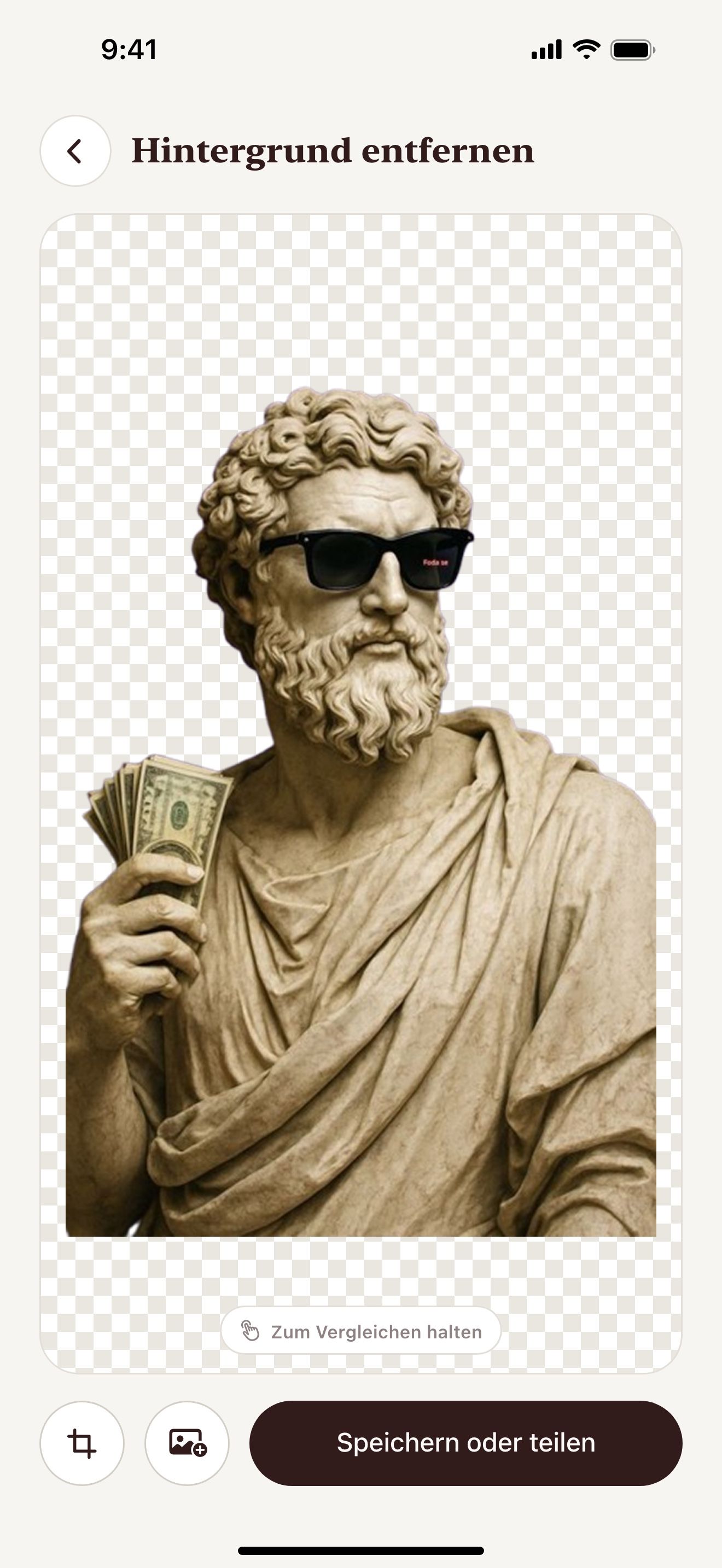
Schritt für Schritt
So erstellst du eine Sticker-Datei auf iPhone und iPad
- Öffne Vectorize Image und tippe auf Hintergrund entfernen.
- Wähle das Foto.
- Warte ein paar Sekunden. Die KI stellt das Motiv frei.
- Sichere das PNG für Print-Then-Cut-Sticker.
- Für einen Vinyl-Aufkleber schick das Motiv an Nachzeichnen und exportiere SVG.
Was du bekommst
Sauber freigestellt
Die KI trennt das Motiv vom Hintergrund.
PNG zum Drucken
Das transparente PNG funktioniert mit Print Then Cut.
SVG für Vinyl
Nachzeichnen macht aus dem Motiv ein einfarbiges SVG für Vinyl-Aufkleber.
Farbiger Vektor
Bild in Vektor macht aus dem Motiv ein farbiges SVG für jede Größe.
Tipps für ein sauberes Ergebnis
- Wähle ein Foto, auf dem das Motiv eine klare Kontur hat.
- Füg in deiner Schneide-App einen Rand hinzu für den klassischen Sticker-Look.
- Nimm ein 4×-PNG aus Bild in Vektor für große Sticker.
Fragen und Antworten
Welche Datei brauche ich für Print Then Cut?
Nimm ein PNG mit transparentem Hintergrund. Hintergrund entfernen liefert diese Datei.
Welche Datei brauche ich für Vinyl?
Nimm ein einfarbiges SVG. Nachzeichnen erstellt es.
Darf ich die Sticker verkaufen?
Nutze nur Bilder, die dir gehören oder die du nutzen darfst.
Ähnliche Seiten
Das Werkzeug für diese Aufgabe

Für iPhone und iPad
Erstelle deinen ersten Sticker
Scanne den Code mit der Kamera von iPhone oder iPad, um den App Store zu öffnen.