
Für iPhone und iPad
Dateien für die Lasergravur
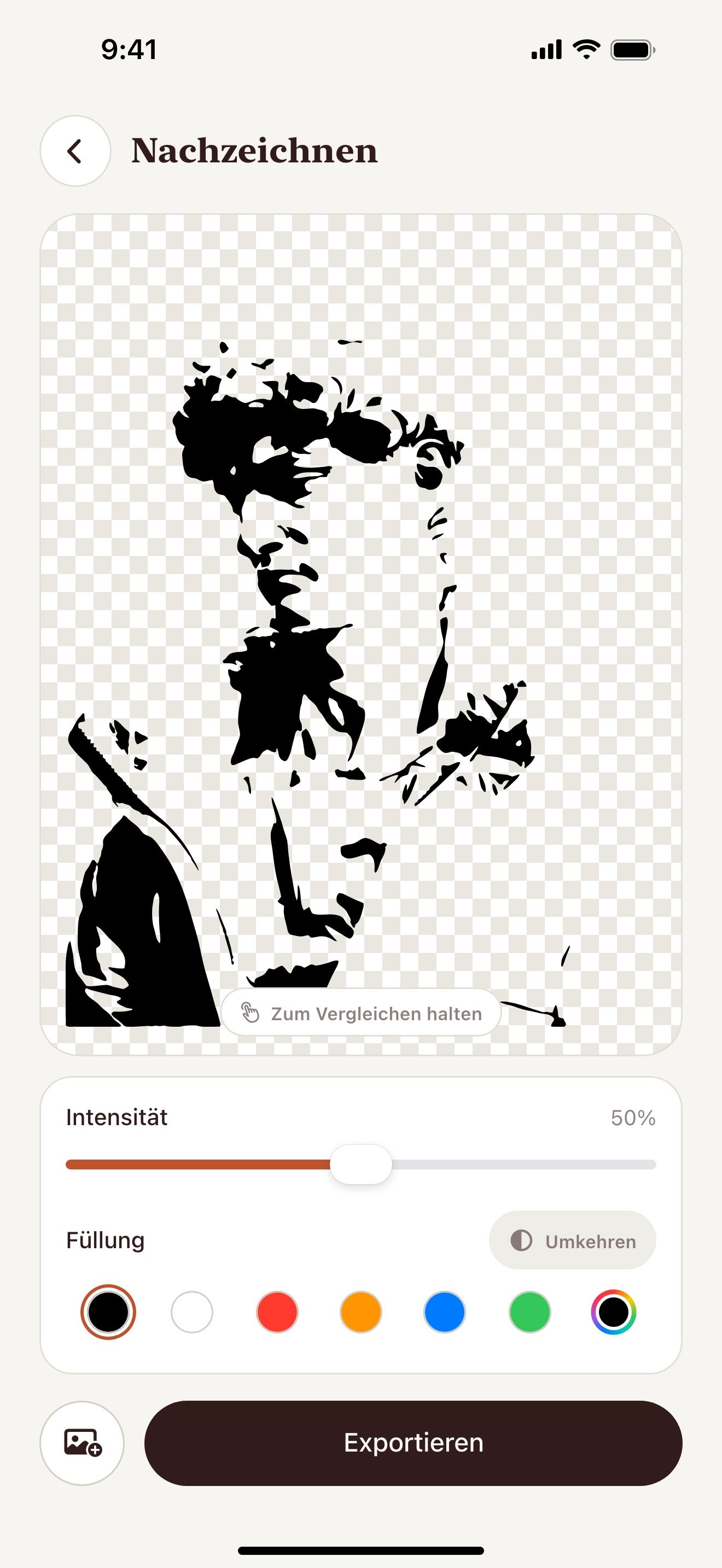
Ein Laser graviert dunkle Flächen und lässt helle aus. Nachzeichnen macht aus einem Foto genau so ein Bild.
Scanne den Code mit der Kamera von iPhone oder iPad, um den App Store zu öffnen.


Schritt für Schritt
So bereitest du ein Foto für die Lasergravur auf iPhone und iPad vor
- Öffne Vectorize Image und tippe auf Nachzeichnen.
- Wähle ein Foto mit gutem Kontrast.
- Stell das Detail mit dem Regler Intensität ein.
- Wähle Schwarz als Füllung.
- Exportiere SVG zum Schneiden oder Ritzen. Exportiere ein 4×-PNG zum Gravieren.
- Öffne die Datei in deiner Laser-Software.
Was du bekommst
Nur Schwarz und Weiß
Eine Farbe bedeutet keine Grautöne. Der Laser graviert jede Fläche gleich tief.
SVG zum Schneiden
Laser-Software liest SVG-Pfade als Schneide- oder Ritzlinien.
PNG bis 4096 px
Ein großes PNG behält feine Details bei der Rastergravur.
Kostenlos ohne Limit
Du kannst so viele Fotos nachzeichnen, wie du willst.
Tipps für ein sauberes Ergebnis
- Teste die Datei zuerst auf einem Reststück.
- Senke die Intensität für Holz mit starker Maserung.
- Erhöhe die Intensität für glatte Materialien, die feine Details halten.
Fragen und Antworten
Welche Laser-Software öffnet die Dateien?
Glowforge, xTool Creative Space und LightBurn öffnen SVG- und PNG-Dateien.
Soll ich SVG oder PNG nutzen?
Nimm SVG zum Schneiden oder Ritzen von Linien. Nimm PNG zum Gravieren gefüllter Flächen.
Kann ich ein Foto meines Haustiers gravieren?
Ja. Nimm eine Nahaufnahme mit gutem Licht. Entferne zuerst den Hintergrund.
Ähnliche Seiten
Das Werkzeug für diese Aufgabe

Für iPhone und iPad
Bereite deine erste Gravur vor
Scanne den Code mit der Kamera von iPhone oder iPad, um den App Store zu öffnen.