
Pour iPhone et iPad
Fichiers pour la gravure laser
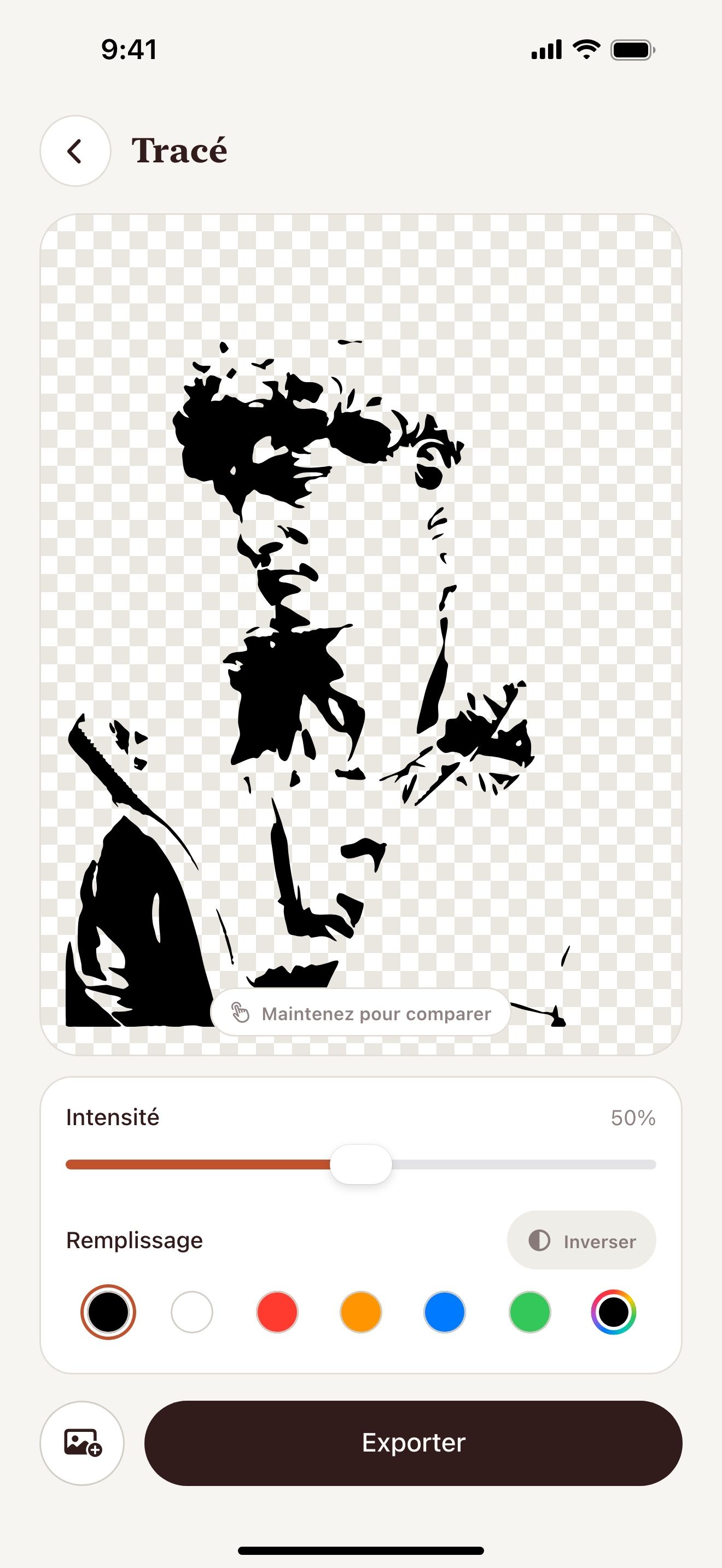
Un laser grave les zones sombres et saute les zones claires. Tracé transforme une photo exactement en ce type d'image.
Scannez avec l'appareil photo de l'iPhone ou de l'iPad pour ouvrir l'App Store.


Étape par étape
Comment préparer une photo pour la gravure laser sur iPhone et iPad
- Ouvrez Vectorize Image et touchez Tracé.
- Choisissez une photo bien contrastée.
- Réglez le détail avec le curseur Intensité.
- Choisissez un remplissage noir.
- Exportez en SVG pour découper ou marquer. Exportez un PNG 4× pour graver.
- Ouvrez le fichier dans votre logiciel laser.
Ce que vous obtenez
Noir et blanc uniquement
Une couleur signifie aucun gris. Le laser grave chaque zone à la même profondeur.
SVG pour découper
Le logiciel laser lit les tracés SVG comme des lignes de découpe ou de marquage.
PNG jusqu'à 4096 px
Un grand PNG garde les détails fins en gravure raster.
Gratuit et sans limite
Vous pouvez tracer autant de photos que vous voulez.
Conseils pour un résultat net
- Testez d'abord le fichier sur une chute de matière.
- Baissez l'intensité pour un bois au veinage marqué.
- Montez l'intensité pour les matières lisses qui tiennent les détails fins.
Questions et réponses
Quel logiciel laser ouvre les fichiers ?
Glowforge, xTool Creative Space et LightBurn ouvrent les fichiers SVG et PNG.
SVG ou PNG ?
Utilisez le SVG pour découper ou marquer des lignes. Utilisez le PNG pour graver des zones pleines.
Puis-je graver la photo de mon animal ?
Oui. Utilisez une photo rapprochée bien éclairée. Supprimez d'abord l'arrière-plan.
Pages associées
L'outil pour cette tâche

Pour iPhone et iPad
Préparez votre première gravure
Scannez avec l'appareil photo de l'iPhone ou de l'iPad pour ouvrir l'App Store.