
Pour iPhone et iPad
Convertissez des photos HEIC en SVG
L'iPhone et l'iPad enregistrent les photos en HEIC. Beaucoup de convertisseurs refusent le HEIC. Vectorize Image l'ouvre directement depuis Photos.
Scannez avec l'appareil photo de l'iPhone ou de l'iPad pour ouvrir l'App Store.


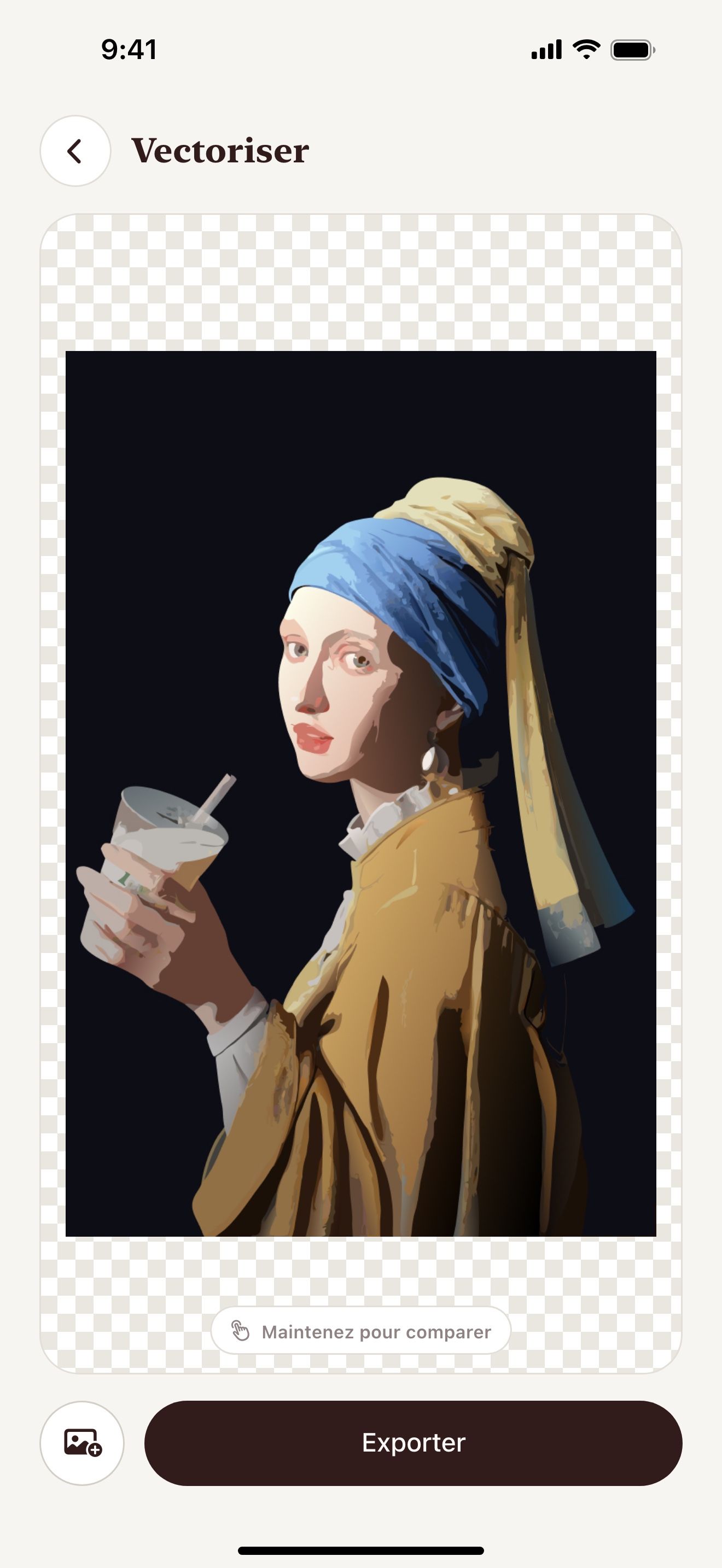
Étape par étape
Comment convertir un HEIC en SVG sur iPhone et iPad
- Ouvrez Vectorize Image et touchez Image en vecteur ou Tracé.
- Choisissez la photo dans votre photothèque.
- Patientez quelques secondes pour le résultat.
- Touchez Exporter et choisissez SVG.
- Enregistrez le SVG dans Fichiers.
Ce que vous obtenez
Pas d'étape en plus
Vous ne convertissez pas le HEIC en JPG d'abord. L'app lit le HEIC directement.
Photos de l'appareil photo
Prenez une nouvelle photo dans l'app. La photo va directement dans l'outil.
Deux styles
Image en vecteur garde les couleurs. Tracé crée une silhouette d'une couleur.
Photos iCloud
L'app ouvre les photos de Photos iCloud sur iPhone et iPad.
Conseils pour un résultat net
- Choisissez une photo nette avec un sujet clair.
- Utilisez Tracé pour les pochoirs et les fichiers de découpe.
- Utilisez Image en vecteur pour des illustrations en couleur.
Questions et réponses
Qu'est-ce que le HEIC ?
Le HEIC est le format photo par défaut de l'iPhone et de l'iPad. Il garde la qualité avec un fichier léger.
Dois-je changer les réglages de l'appareil photo ?
Non. L'app ouvre les photos HEIC telles quelles.
Puis-je convertir un HEIC en PNG ?
Oui. Exportez le résultat en PNG. Supprimer l'arrière-plan enregistre aussi un PNG sur fond transparent.
Pages associées
L'outil pour cette tâche

Pour iPhone et iPad
Transformez vos photos en SVG
Scannez avec l'appareil photo de l'iPhone ou de l'iPad pour ouvrir l'App Store.