
Pour iPhone et iPad
Convertissez un PNG en SVG
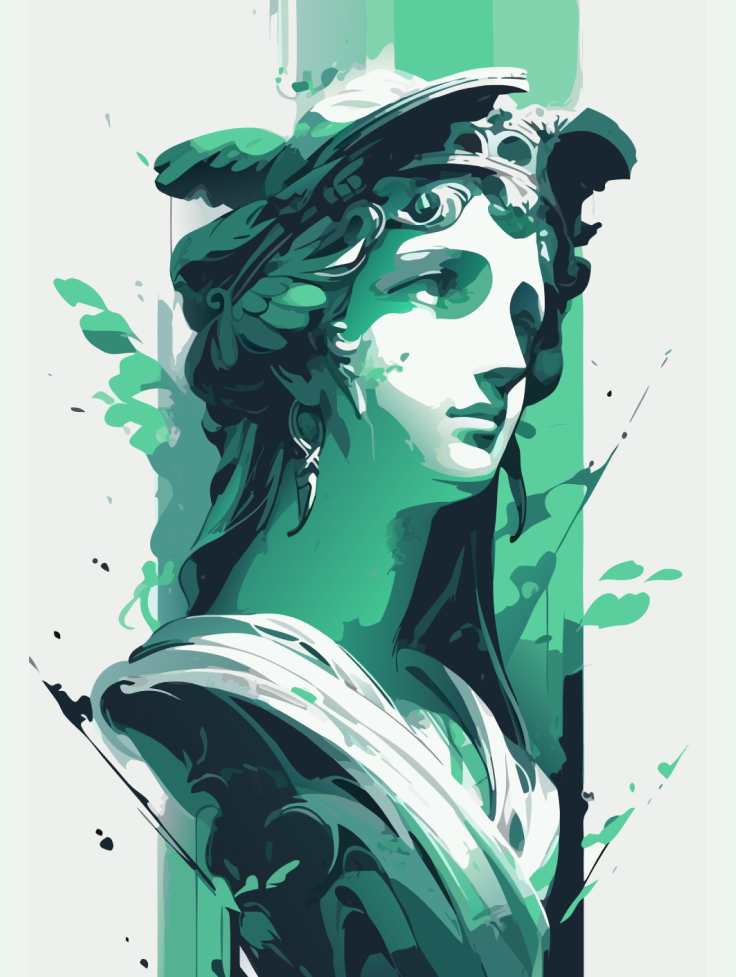
Un PNG est fait de pixels. Vectorize Image le redessine en SVG aux formes nettes.
Scannez avec l'appareil photo de l'iPhone ou de l'iPad pour ouvrir l'App Store.
Étape par étape
Comment convertir un PNG en SVG sur iPhone et iPad
- Enregistrez le PNG dans votre photothèque.
- Ouvrez Vectorize Image et touchez Image en vecteur.
- Choisissez le PNG.
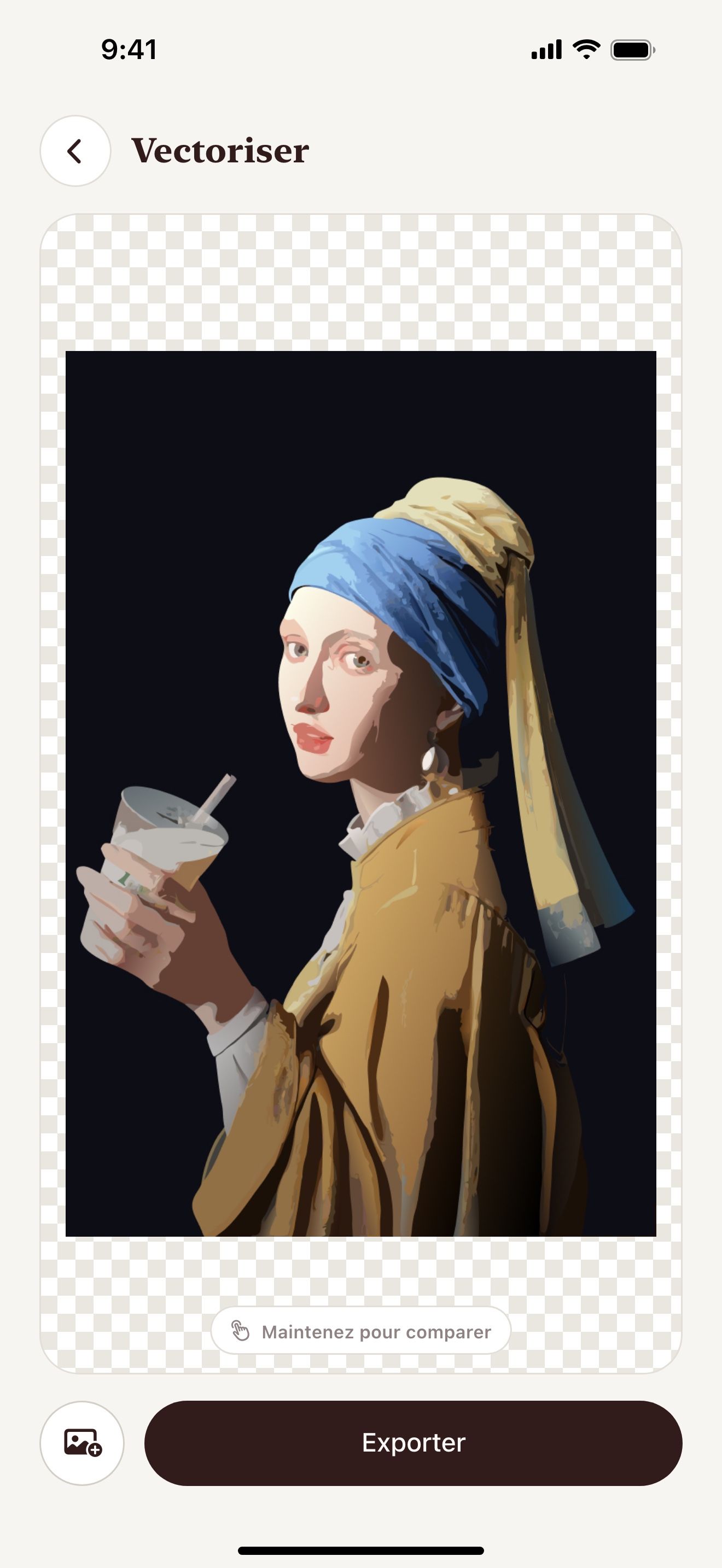
- Patientez quelques secondes. L'IA redessine l'image.
- Touchez Exporter et choisissez SVG.
- Enregistrez le SVG dans Fichiers.
Ce que vous obtenez
Couleur ou une couleur
Image en vecteur garde les couleurs. Tracé crée gratuitement un SVG d'une couleur.
Net à toutes les tailles
Le SVG n'a pas de pixels. Vous pouvez l'agrandir sans flou.
Retour en PNG 4×
Besoin d'un PNG plus grand ? Exportez le vecteur en PNG jusqu'à 4096 px.
Tracés modifiables
Chaque forme du SVG est un tracé. Modifiez-le dans Illustrator, Inkscape ou Figma.
Conseils pour un résultat net
- Utilisez le plus grand PNG que vous avez.
- Les logos et icônes en aplats donnent le SVG le plus net.
- Utilisez Tracé si vous avez besoin d'un fichier de découpe d'une couleur.
Questions et réponses
Puis-je convertir un PNG de l'app Fichiers ?
Enregistrez d'abord le PNG dans Photos. Puis choisissez-le dans Vectorize Image.
Le SVG garde-t-il les couleurs ?
Image en vecteur garde les couleurs principales en aplats. Tracé utilise une couleur que vous choisissez.
Pages associées
L'outil pour cette tâche


Pour iPhone et iPad
Convertissez votre PNG en SVG
Scannez avec l'appareil photo de l'iPhone ou de l'iPad pour ouvrir l'App Store.