
Para iPhone y iPad
Convierte PNG a SVG
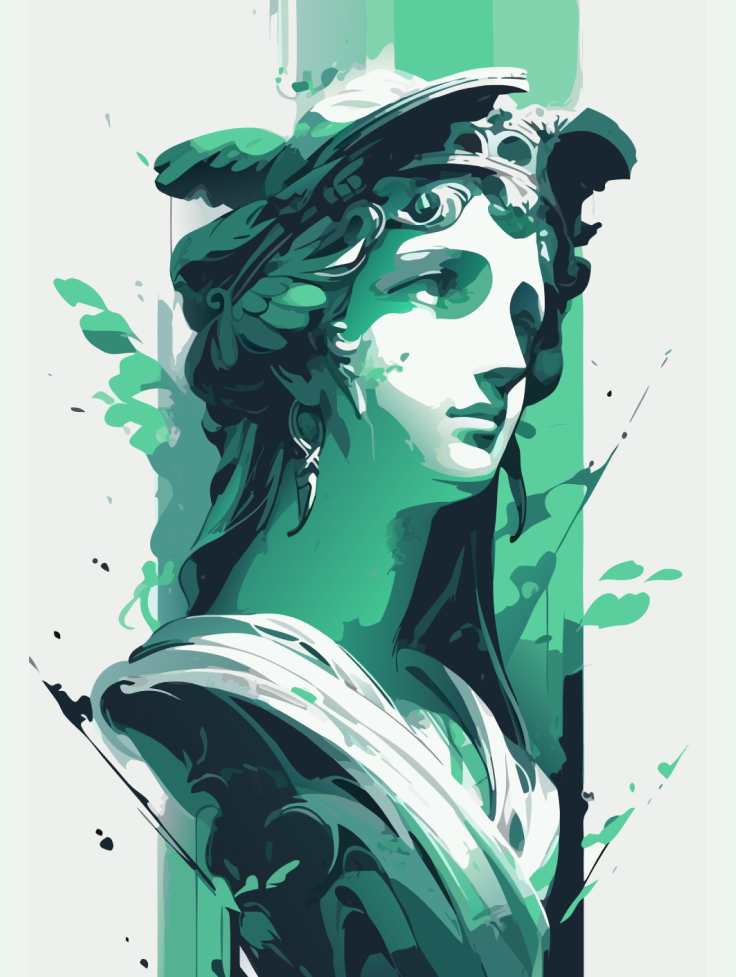
Un PNG está hecho de píxeles. Vectorize Image lo redibuja como un SVG con formas limpias.
Escanea con la cámara del iPhone o iPad para abrir el App Store.
Paso a paso
Cómo convertir PNG a SVG en iPhone y iPad
- Guarda el PNG en tu fototeca.
- Abre Vectorize Image y toca Imagen a vector.
- Elige el PNG.
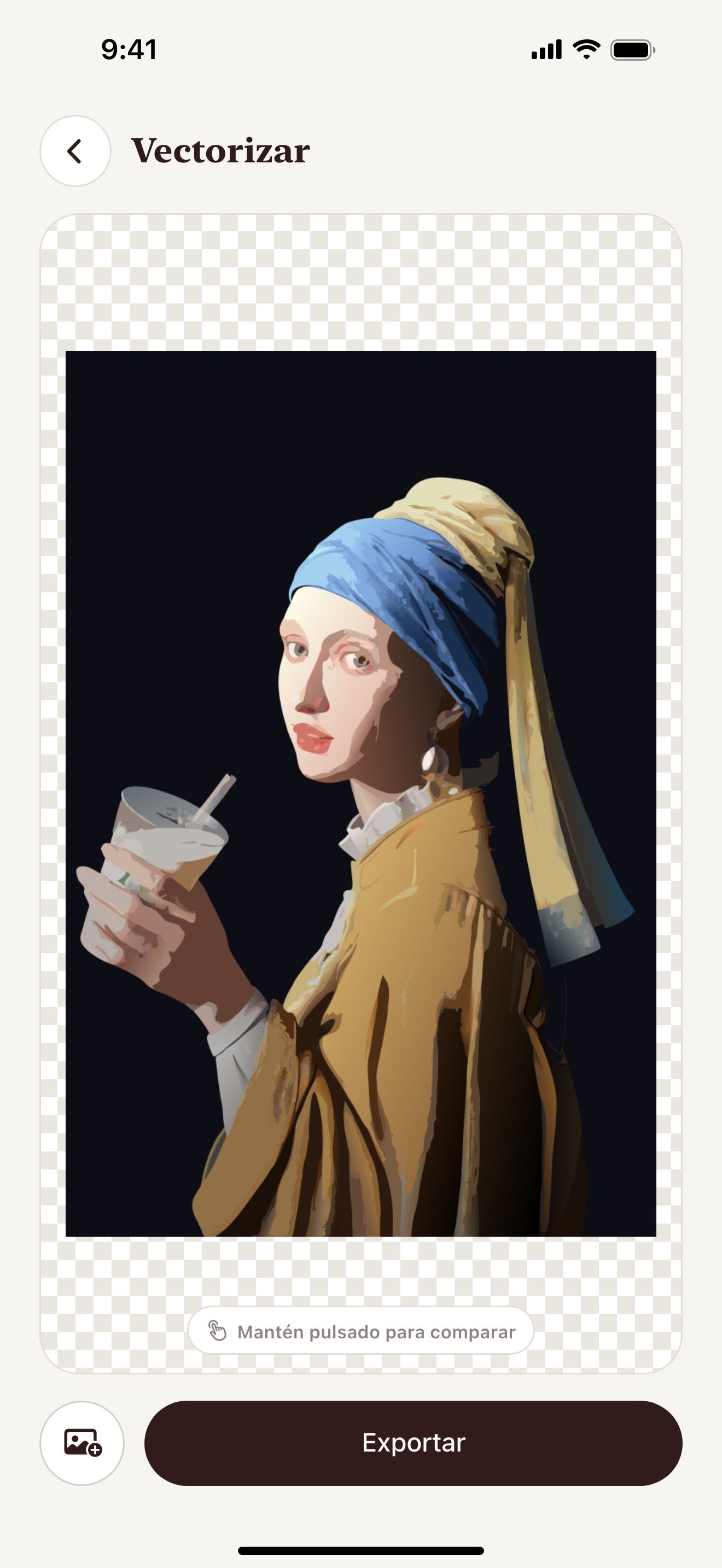
- Espera unos segundos. La IA redibuja la imagen.
- Toca Exportar y elige SVG.
- Guarda el SVG en Archivos.
Lo que obtienes
Color o un color
Imagen a vector conserva los colores. Calco crea un SVG de un color gratis.
Nítido a cualquier tamaño
El SVG no tiene píxeles. Puedes ampliarlo sin perder nitidez.
De vuelta a PNG 4×
¿Necesitas un PNG más grande? Exporta el vector como PNG de hasta 4096 px.
Trazados editables
Cada forma del SVG es un trazado. Edítalo en Illustrator, Inkscape o Figma.
Consejos para un resultado limpio
- Usa el PNG más grande que tengas.
- Los logos e iconos con colores planos dan el SVG más limpio.
- Usa Calco si necesitas un archivo de corte de un color.
Preguntas y respuestas
¿Puedo convertir un PNG de la app Archivos?
Guarda primero el PNG en Fotos. Luego elígelo en Vectorize Image.
¿El SVG conserva los colores?
Imagen a vector conserva los colores principales como formas planas. Calco usa un color que tú eliges.
Páginas relacionadas
La herramienta para esta tarea


Para iPhone y iPad
Convierte tu PNG a SVG
Escanea con la cámara del iPhone o iPad para abrir el App Store.