
Para iPhone y iPad
Deja el fondo transparente
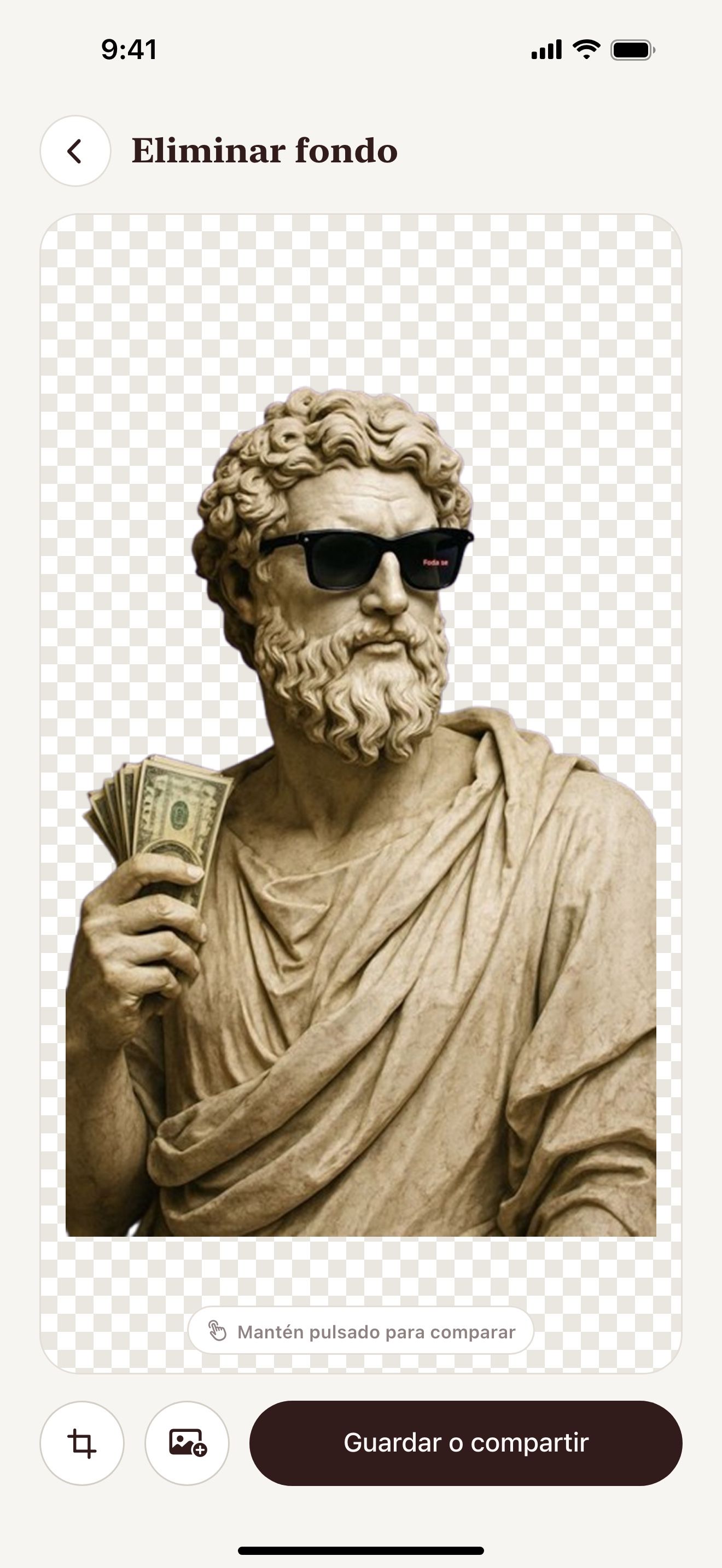
Eliminar fondo recorta el objeto con IA. La app guarda un PNG con fondo transparente.
Escanea con la cámara del iPhone o iPad para abrir el App Store.


Paso a paso
Cómo crear un PNG transparente en iPhone y iPad
- Abre Vectorize Image y toca Eliminar fondo.
- Elige la foto.
- Espera unos segundos. La IA recorta el objeto.
- Toca Guardar o compartir.
- Guarda el PNG en Archivos o en Fotos.
Lo que obtienes
Transparencia real
El PNG conserva las zonas transparentes. Otras apps muestran el objeto sin fondo.
Cualquier objeto
La herramienta funciona con personas, productos, mascotas y objetos.
Siguiente paso: vector
Envía el recorte a Imagen a vector o Calco con un toque.
Arrastrar y soltar
En iPad, arrastra el recorte directamente a Keynote, Notas u otra app.
Consejos para un resultado limpio
- Usa una foto donde el objeto destaque sobre el fondo.
- Envía el PNG como archivo en las apps de mensajería. Algunas cambian la transparencia por blanco.
Preguntas y respuestas
¿Por qué mi PNG muestra un fondo blanco?
Algunas apps cambian la transparencia por blanco. Envía el PNG como archivo para conservar la transparencia.
¿Puedo obtener un SVG transparente?
Sí. Envía el recorte a Calco. Calco guarda un SVG sin fondo.
Páginas relacionadas
La herramienta para esta tarea

Para iPhone y iPad
Crea tu primer PNG transparente
Escanea con la cámara del iPhone o iPad para abrir el App Store.