
Para iPhone y iPad
Crea archivos SVG para Cricut
Cricut corta formas vectoriales. Vectorize Image convierte cualquier foto en un SVG que Cricut Design Space puede cortar.
Escanea con la cámara del iPhone o iPad para abrir el App Store.


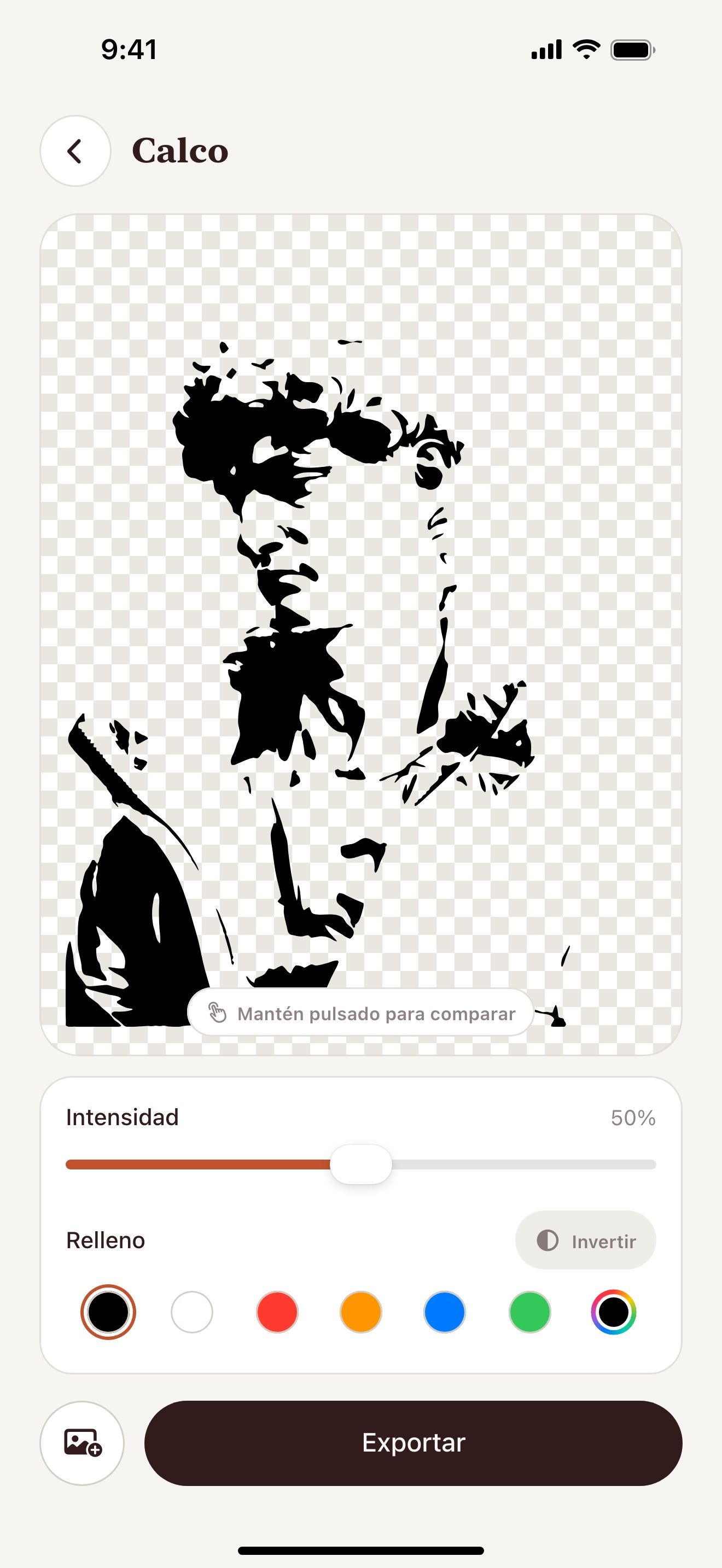
Paso a paso
Cómo crear un SVG para Cricut en iPhone y iPad
- Abre Vectorize Image y toca Calco.
- Elige una foto con un objeto claro.
- Mueve el control Intensidad para ajustar el detalle.
- Toca Exportar y elige SVG.
- Guarda el SVG en Archivos.
- En Cricut Design Space, toca Upload y elige el SVG.
Lo que obtienes
Archivos de un color
Calco crea una sola capa. Cricut la corta de una pasada.
Gratis y sin límite
Puedes calcar todas las fotos que quieras.
Print Then Cut
Imagen a vector conserva los colores. Úsalo para diseños Print Then Cut.
Sin ordenador
Crea el archivo en tu iPhone o iPad. Súbelo desde el mismo dispositivo.
Consejos para un resultado limpio
- Las formas simples se cortan mejor que los detalles finos.
- Baja la intensidad para quitar piezas diminutas difíciles de pelar.
- Suelda o une las piezas en Design Space después de subir el archivo.
Preguntas y respuestas
¿Cricut Design Space acepta SVG en iPhone y iPad?
Sí. La app Design Space en iPhone y iPad sube archivos SVG desde Archivos.
¿Qué herramienta es mejor para Cricut?
Calco es mejor para vinilo y plantillas. Imagen a vector es mejor para Print Then Cut.
¿Puedo vender productos hechos con estos archivos?
Puedes vender productos hechos con tus propias imágenes. Asegúrate de tener los derechos de la foto original.
Páginas relacionadas
La herramienta para esta tarea

Para iPhone y iPad
Crea tu primer archivo para Cricut
Escanea con la cámara del iPhone o iPad para abrir el App Store.