
Para iPhone e iPad
Crie arquivos SVG para Cricut
A Cricut corta formas vetoriais. O Vectorize Image transforma qualquer foto em um SVG que o Cricut Design Space consegue cortar.
Aponte a câmera do iPhone ou iPad para abrir a App Store.


Passo a passo
Como criar um SVG para Cricut no iPhone e iPad
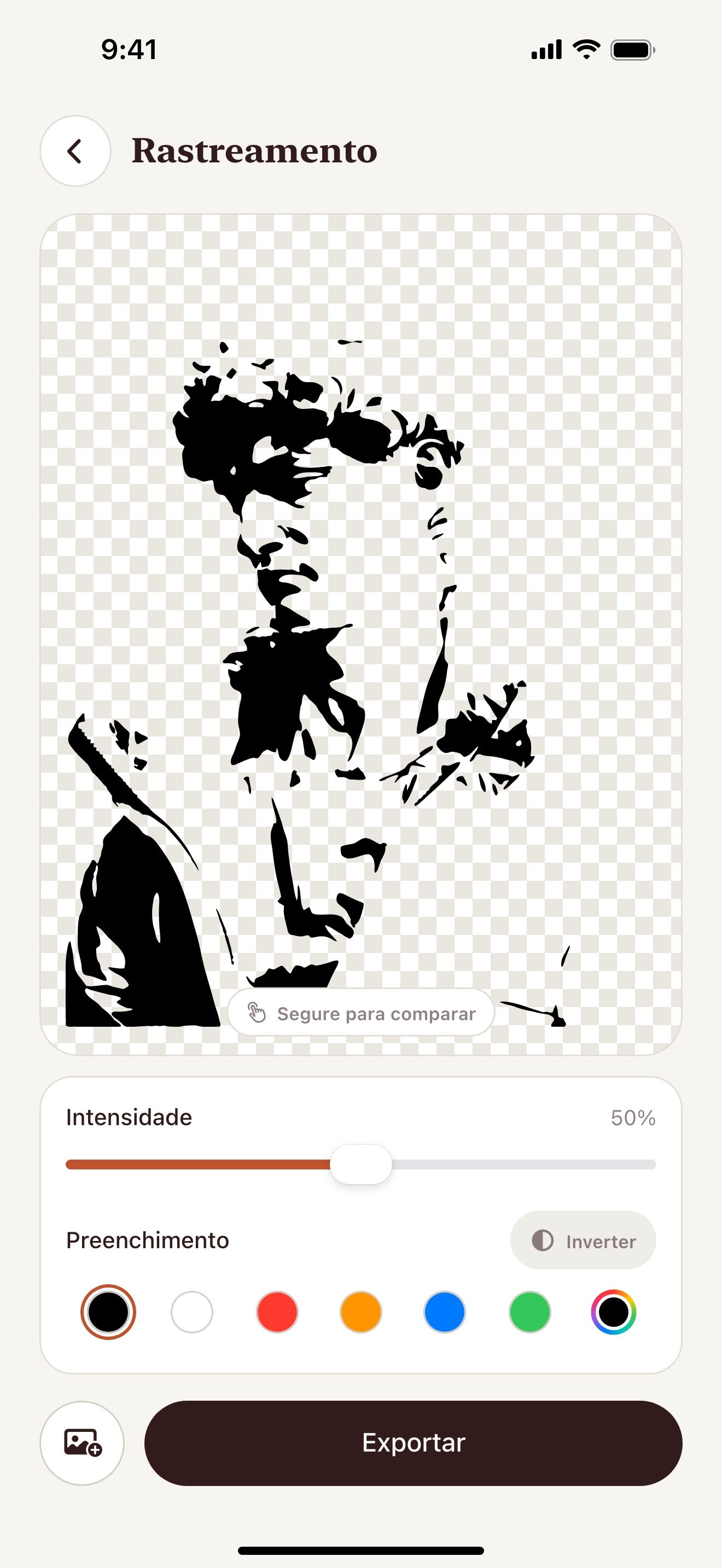
- Abra o Vectorize Image e toque em Rastreamento.
- Escolha uma foto com um objeto claro.
- Mova o controle Intensidade para ajustar o detalhe.
- Toque em Exportar e escolha SVG.
- Salve o SVG em Arquivos.
- No Cricut Design Space, toque em Upload e escolha o SVG.
O que você recebe
Arquivos de uma cor
O Rastreamento cria uma única camada. A Cricut corta tudo de uma vez.
Grátis e sem limite
Você pode rastrear quantas fotos quiser.
Print Then Cut
Imagem para vetor mantém as cores. Use para projetos Print Then Cut.
Sem computador
Crie o arquivo no iPhone ou iPad. Envie do mesmo aparelho.
Dicas para um resultado limpo
- Formas simples cortam melhor que detalhes finos.
- Diminua a intensidade para tirar peças pequenas difíceis de destacar.
- Una as partes no Design Space depois do upload.
Perguntas e respostas
O Cricut Design Space aceita SVG no iPhone e iPad?
Sim. O app Design Space no iPhone e iPad envia arquivos SVG do app Arquivos.
Qual ferramenta é melhor para Cricut?
O Rastreamento é melhor para vinil e estênceis. Imagem para vetor é melhor para Print Then Cut.
Posso vender produtos feitos com esses arquivos?
Você pode vender produtos feitos com suas próprias imagens. Garanta que você tem os direitos da foto original.
Páginas relacionadas
A ferramenta para esta tarefa

Para iPhone e iPad
Crie seu primeiro arquivo para Cricut
Aponte a câmera do iPhone ou iPad para abrir a App Store.