
Para iPhone e iPad
Arquivos para estampar camisetas
As gráficas pedem um vetor ou um PNG grande com fundo transparente. O Vectorize Image entrega os dois.
Aponte a câmera do iPhone ou iPad para abrir a App Store.


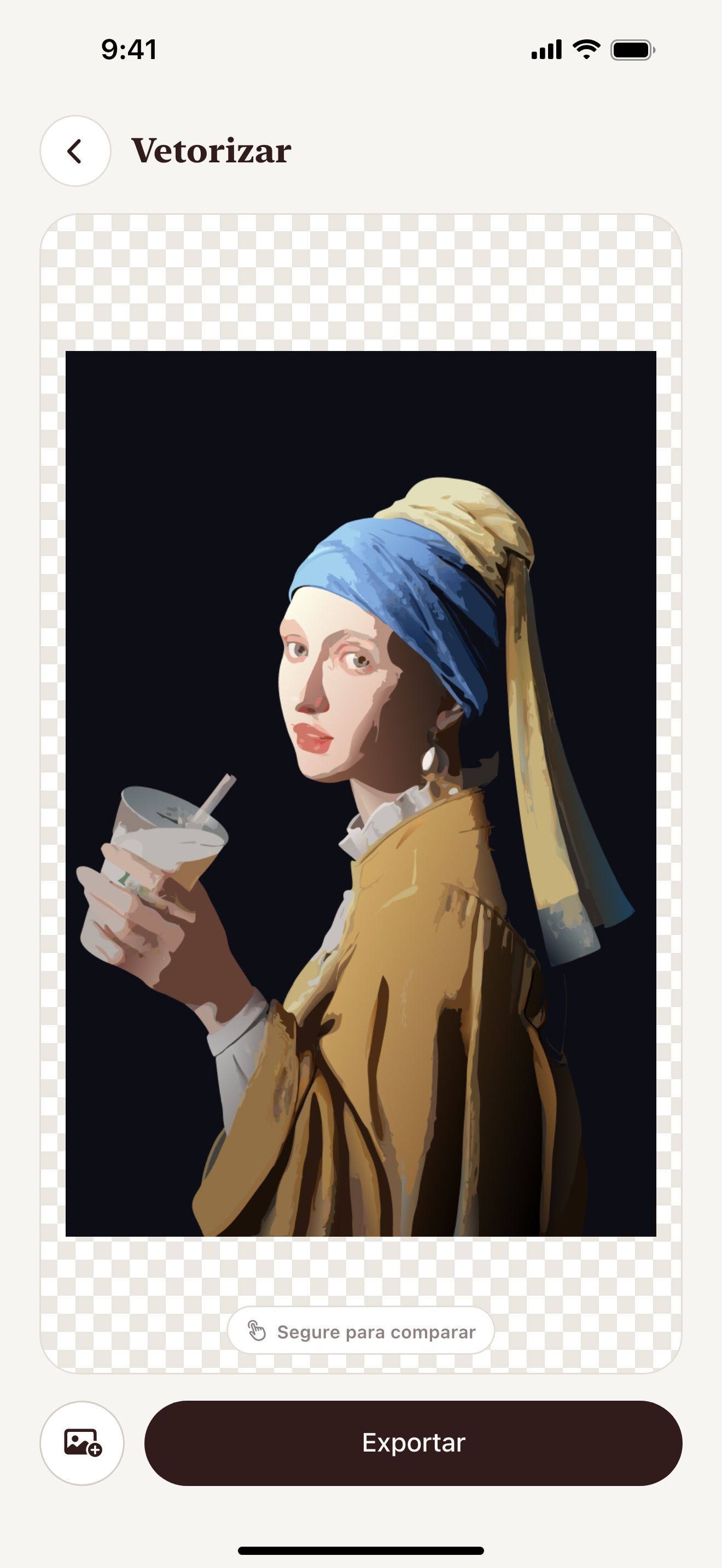
Passo a passo
Como criar um arquivo de estampa no iPhone e iPad
- Abra o Vectorize Image e toque em Remover plano de fundo.
- Escolha a foto e aguarde o recorte.
- Envie o recorte para Imagem para vetor.
- Toque em Exportar.
- Escolha SVG para serigrafia ou um PNG 4× para DTF e DTG.
- Envie o arquivo para a gráfica.
O que você recebe
Vetor para serigrafia
A serigrafia separa as cores a partir de um vetor. Cores chapadas facilitam isso.
PNG grande para DTF e DTG
Um PNG de 4096 px imprime com cerca de 34 cm de largura a 300 DPI.
Fundo transparente
O recorte é impresso sem uma caixa em volta.
Uma cor para vinil
O Rastreamento cria um SVG de uma cor para vinil termocolante.
Dicas para um resultado limpo
- Pergunte à gráfica qual formato ela prefere.
- Use menos cores para baixar o custo da serigrafia.
- Confira a estampa em uma camiseta escura e em uma clara.
Perguntas e respostas
Qual resolução as gráficas pedem?
A maioria pede 300 DPI no tamanho de impressão. Um PNG de 4096 px cobre cerca de 34 cm a 300 DPI.
Posso fazer uma estampa em vinil termocolante?
Sim. Use o Rastreamento e exporte SVG. Depois corte na sua máquina.
Preciso dos direitos da foto?
Sim. Imprima apenas imagens suas ou imagens que você tem direito de usar.
Páginas relacionadas
A ferramenta para esta tarefa

Para iPhone e iPad
Crie sua primeira estampa
Aponte a câmera do iPhone ou iPad para abrir a App Store.