
iPhone・iPad対応
Tシャツプリント用のデータ
印刷会社は、ベクターか背景が透明な大きいPNGを求めます。Vectorize Imageなら両方を作れます。
iPhoneまたはiPadのカメラで読み取ると、App Storeが開きます。


使い方
iPhone・iPadでTシャツプリント用のデータを作る方法
- Vectorize Imageを開き、「背景を削除」をタップします。
- 写真を選び、切り抜きを待ちます。
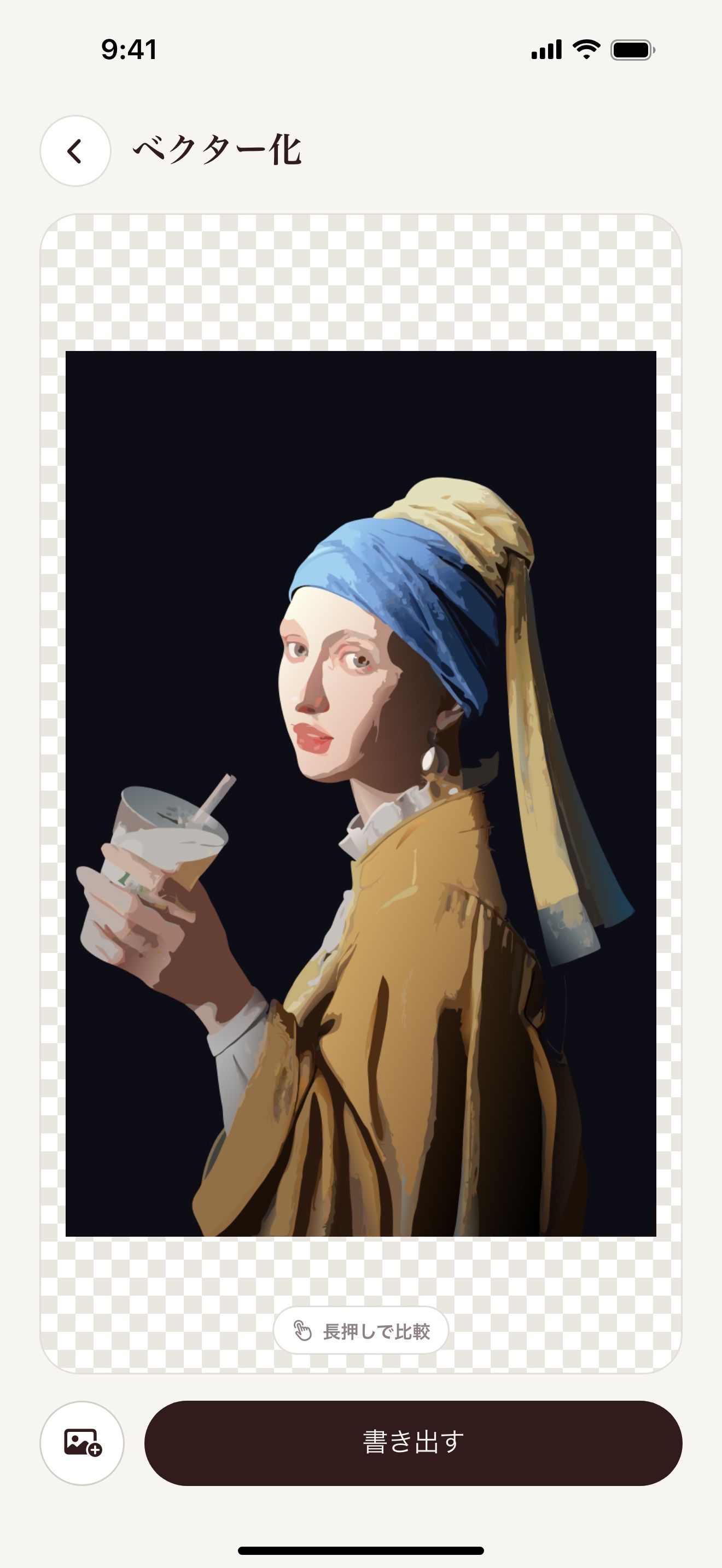
- 切り抜きを「画像をベクターに」に送ります。
- 「書き出す」をタップします。
- シルクスクリーンにはSVG、DTFやDTGには4倍のPNGを選びます。
- ファイルを印刷会社に送ります。
できること
シルクスクリーン用のベクター
シルクスクリーンでは、ベクターから色を分けます。フラットな色なら簡単です。
DTF・DTG用の大きなPNG
4096 pxのPNGは、300 dpiで幅約34 cmに印刷できます。
透明な背景
切り抜きは、まわりに枠なしで印刷されます。
アイロンシート用の1色
トレースが、アイロンプリントシート用の1色のSVGを作ります。
きれいに仕上げるコツ
- 印刷会社にどの形式がよいか確認します。
- 色を減らすと、シルクスクリーンの費用を抑えられます。
- 濃い色と薄い色のTシャツで、デザインを確認します。
よくある質問
印刷会社が求める解像度は?
多くは印刷サイズで300 dpiを求めます。4096 pxのPNGなら、300 dpiで約34 cmです。
アイロンプリント用のデザインも作れますか?
はい。トレースを使ってSVGで書き出し、マシンでカットします。
写真の権利は必要ですか?
はい。自分の画像か、使う権利のある画像だけを印刷してください。
関連ページ
この作業に使うツール

iPhone・iPad対応
最初のTシャツデザインを作る
iPhoneまたはiPadのカメラで読み取ると、App Storeが開きます。