
iPhone・iPad対応
Cricut用のSVGを作る
Cricutはベクターの形をカットします。Vectorize Imageは、どんな写真もCricut Design SpaceでカットできるSVGにします。
iPhoneまたはiPadのカメラで読み取ると、App Storeが開きます。


使い方
iPhone・iPadでCricut用のSVGを作る方法
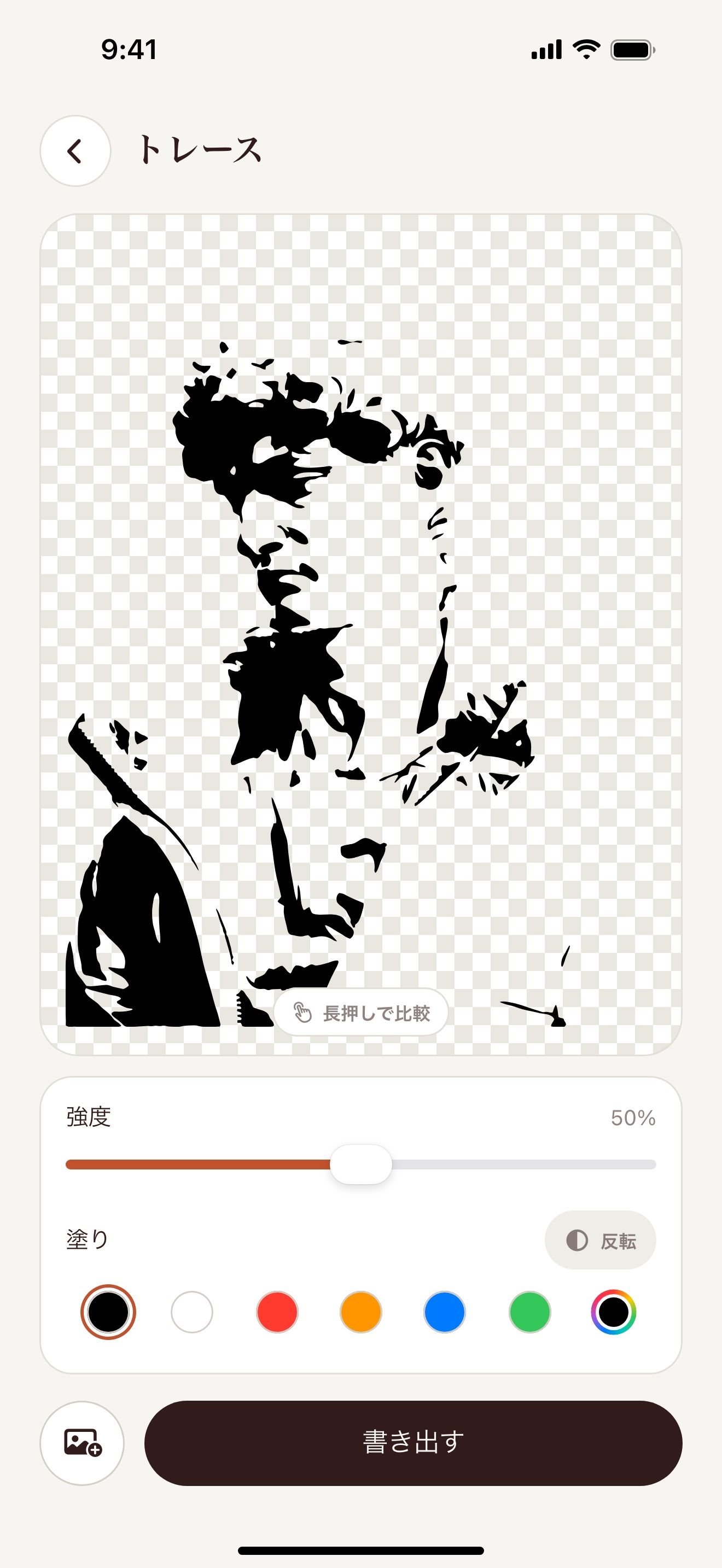
- Vectorize Imageを開き、「トレース」をタップします。
- 被写体がはっきりした写真を選びます。
- 「強度」スライダーで細かさを調整します。
- 「書き出す」をタップしてSVGを選びます。
- SVGを「ファイル」に保存します。
- Cricut Design Spaceで「Upload」をタップしてSVGを選びます。
できること
1色のカットデータ
トレースは1枚のレイヤーを作ります。Cricutは1回でカットします。
無料・回数無制限
好きなだけ写真をトレースできます。
Print Then Cut
「画像をベクターに」は色を残します。Print Then Cutのデザインに使えます。
パソコン不要
iPhoneやiPadでデータを作り、同じ端末からアップロードできます。
きれいに仕上げるコツ
- 細かい部分より、シンプルな形のほうがきれいにカットできます。
- 強度を下げると、カス取りしにくい小さなパーツが減ります。
- アップロード後、Design Spaceでパーツを溶接または結合します。
よくある質問
iPhone・iPadのCricut Design SpaceはSVGに対応していますか?
はい。iPhone・iPad版のDesign Spaceは「ファイル」からSVGをアップロードできます。
Cricutにはどのツールがいちばんですか?
カッティングシートやステンシルにはトレースが向いています。Print Then Cutには「画像をベクターに」が向いています。
このデータで作った作品を売れますか?
自分の画像で作った作品なら販売できます。元の写真の権利を持っているか確認してください。
関連ページ
この作業に使うツール

iPhone・iPad対応
最初のCricutデータを作る
iPhoneまたはiPadのカメラで読み取ると、App Storeが開きます。