
iPhone・iPad対応
レーザー彫刻用のデータ
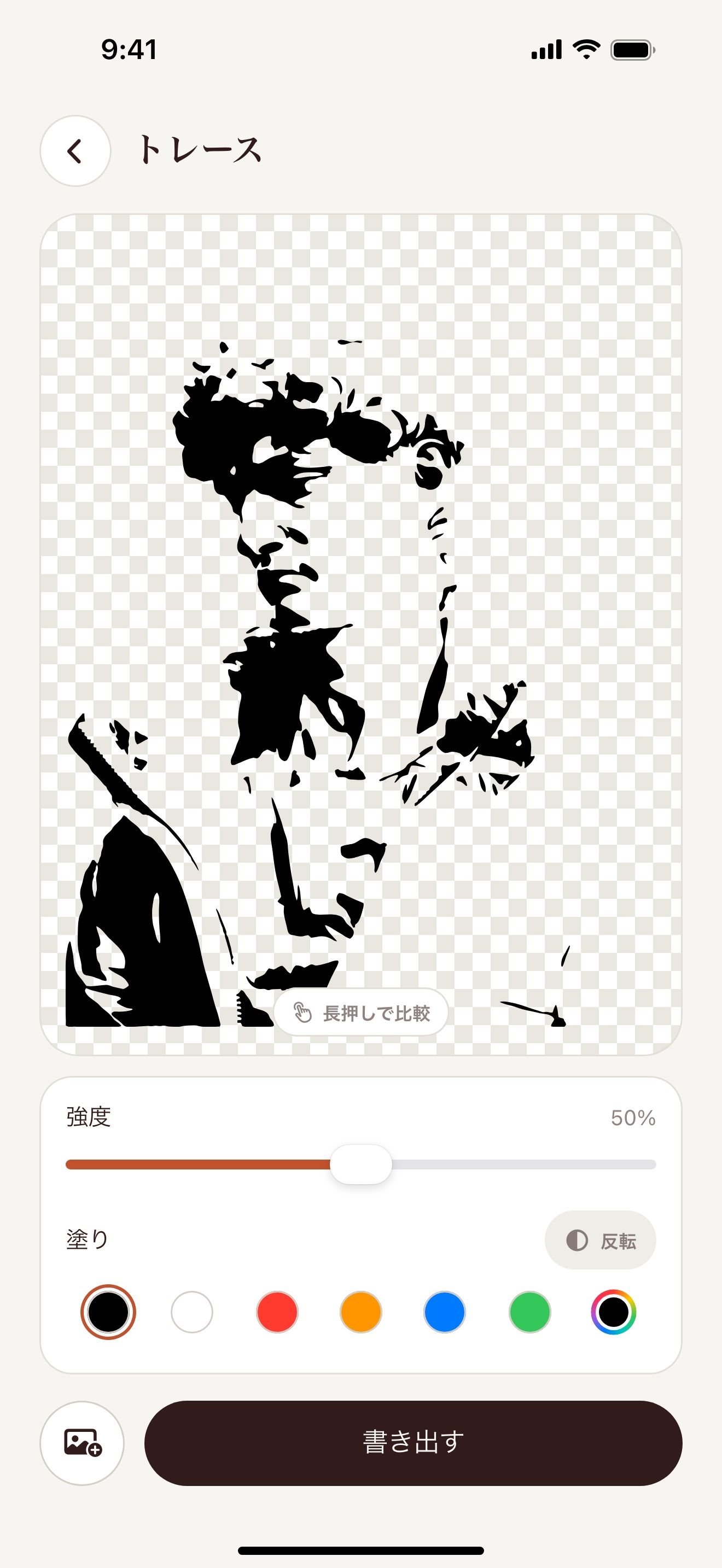
レーザーは暗い部分を彫り、明るい部分を飛ばします。トレースは、写真をちょうどそのような画像にします。
iPhoneまたはiPadのカメラで読み取ると、App Storeが開きます。


使い方
iPhone・iPadで写真をレーザー彫刻用に準備する方法
- Vectorize Imageを開き、「トレース」をタップします。
- コントラストのよい写真を選びます。
- 「強度」スライダーで細かさを調整します。
- 塗りを黒にします。
- カットやけがきにはSVG、彫刻には4倍のPNGで書き出します。
- レーザーのソフトでファイルを開きます。
できること
白と黒だけ
1色なのでグレーがありません。レーザーはどの部分も同じ深さで彫ります。
カット用のSVG
レーザーのソフトは、SVGのパスをカット線やけがき線として読みます。
最大4096 pxのPNG
大きなPNGなら、ラスター彫刻でも細部が残ります。
無料・回数無制限
好きなだけ写真をトレースできます。
きれいに仕上げるコツ
- まず端材で試します。
- 木目の強い木材では、強度を下げます。
- 細部を表現できるなめらかな素材では、強度を上げます。
よくある質問
どのレーザーソフトで開けますか?
Glowforge、xTool Creative Space、LightBurnでSVGとPNGを開けます。
SVGとPNGのどちらを使いますか?
線をカットやけがきするならSVG、面を彫るならPNGを使います。
ペットの写真を彫刻できますか?
はい。明るい場所で近くから撮った写真を使い、先に背景を削除します。
関連ページ
この作業に使うツール

iPhone・iPad対応
最初の彫刻データを作る
iPhoneまたはiPadのカメラで読み取ると、App Storeが開きます。