
iPhone·iPad용
레이저 각인용 파일
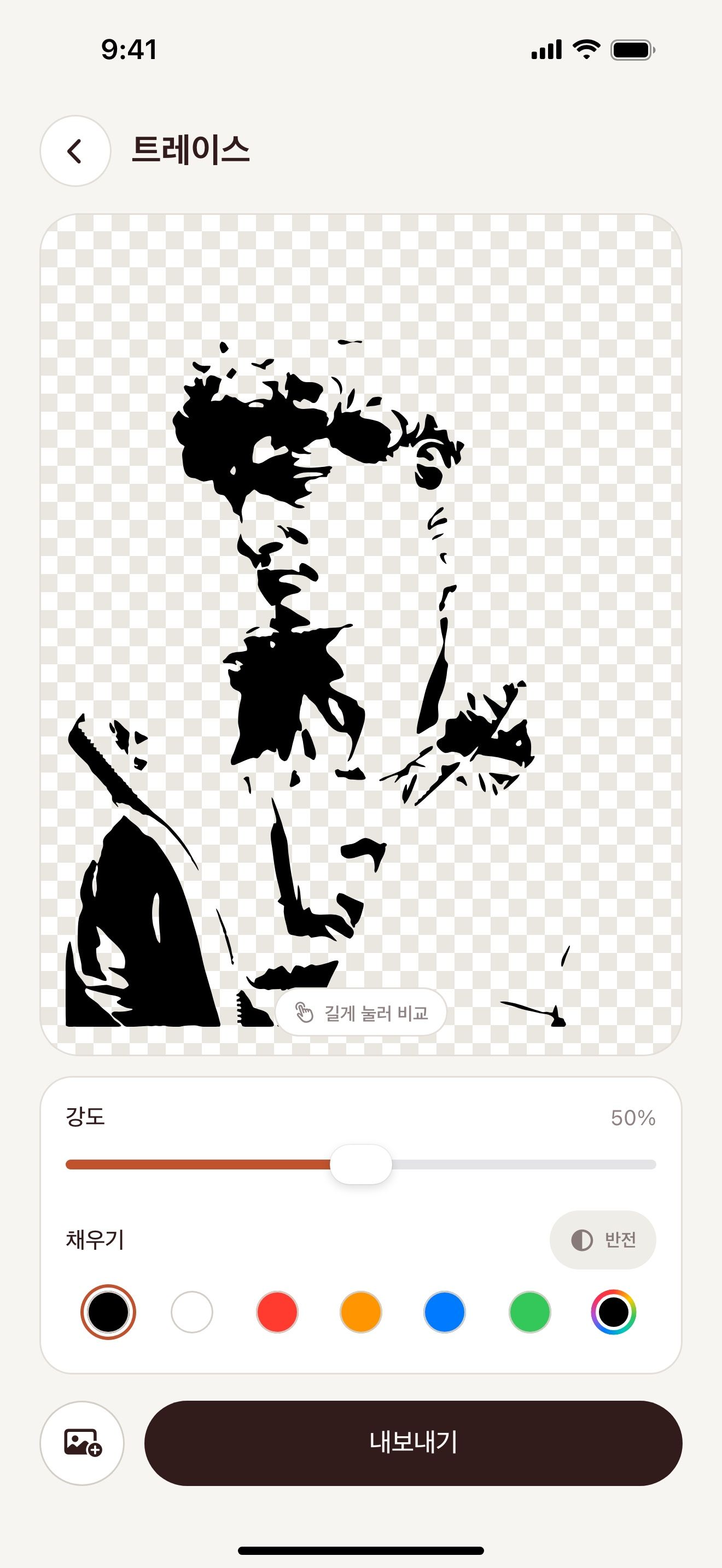
레이저는 어두운 부분을 새기고 밝은 부분은 건너뛰어요. 트레이스는 사진을 바로 그런 이미지로 바꿔요.
iPhone 또는 iPad 카메라로 스캔하면 App Store가 열려요.


단계별 안내
iPhone·iPad에서 레이저 각인용 사진을 준비하는 방법
- Vectorize Image를 열고 트레이스를 탭해요.
- 대비가 좋은 사진을 골라요.
- 강도 슬라이더로 디테일을 조절해요.
- 채우기를 검은색으로 골라요.
- 자르거나 선을 그으려면 SVG, 새기려면 4배 PNG로 내보내요.
- 레이저 소프트웨어에서 파일을 열어요.
얻는 것
흑백만
한 가지 색이라 회색이 없어요. 레이저가 모든 부분을 같은 깊이로 새겨요.
커팅용 SVG
레이저 소프트웨어는 SVG 패스를 커팅선이나 스코어선으로 읽어요.
최대 4096 px PNG
큰 PNG는 래스터 각인에서도 세밀한 디테일을 지켜요.
무료, 무제한
원하는 만큼 사진을 트레이스할 수 있어요.
깔끔한 결과를 위한 팁
- 먼저 자투리 재료에 시험해요.
- 나뭇결이 강한 목재에는 강도를 낮춰요.
- 세밀한 디테일이 잘 남는 매끄러운 재료에는 강도를 높여요.
질문과 답변
어떤 레이저 소프트웨어에서 열리나요?
Glowforge, xTool Creative Space, LightBurn에서 SVG와 PNG 파일이 열려요.
SVG와 PNG 중 무엇을 쓰나요?
선을 자르거나 그으려면 SVG, 채운 면을 새기려면 PNG를 써요.
반려동물 사진을 새길 수 있나요?
네. 빛이 좋은 곳에서 가까이 찍은 사진을 쓰고 먼저 배경을 제거해요.
관련 페이지
이 작업에 맞는 도구

iPhone·iPad용
첫 각인 파일 준비하기
iPhone 또는 iPad 카메라로 스캔하면 App Store가 열려요.