
iPhone·iPad용
JPG를 SVG로 변환
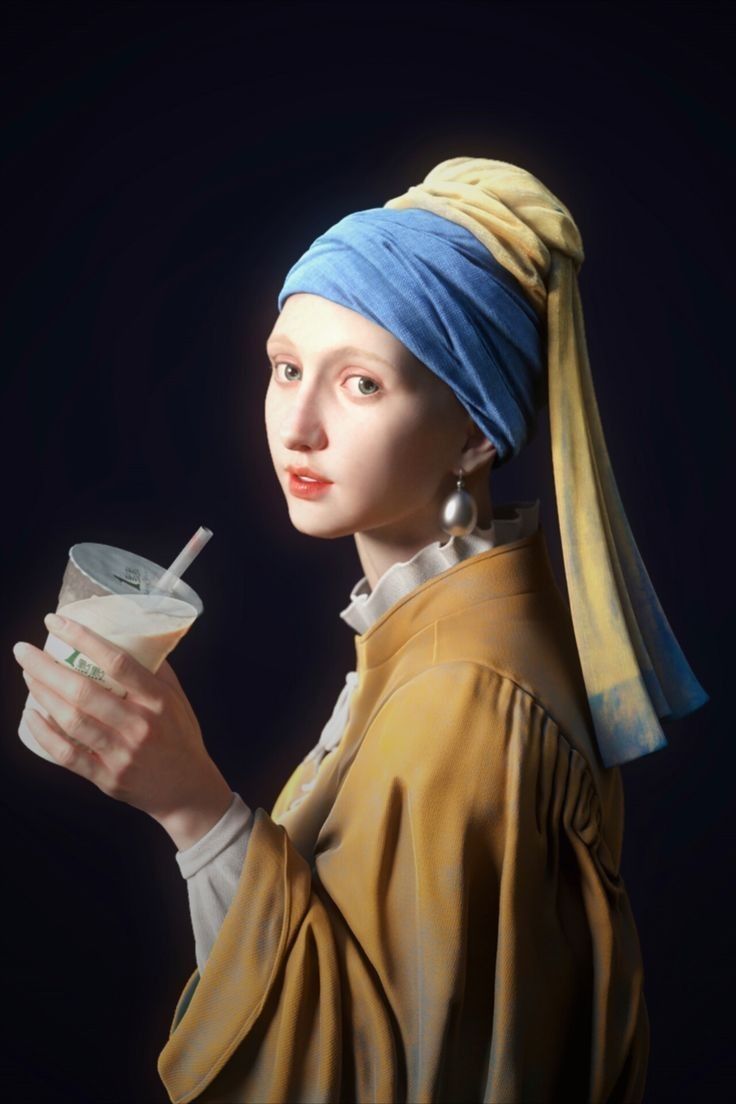
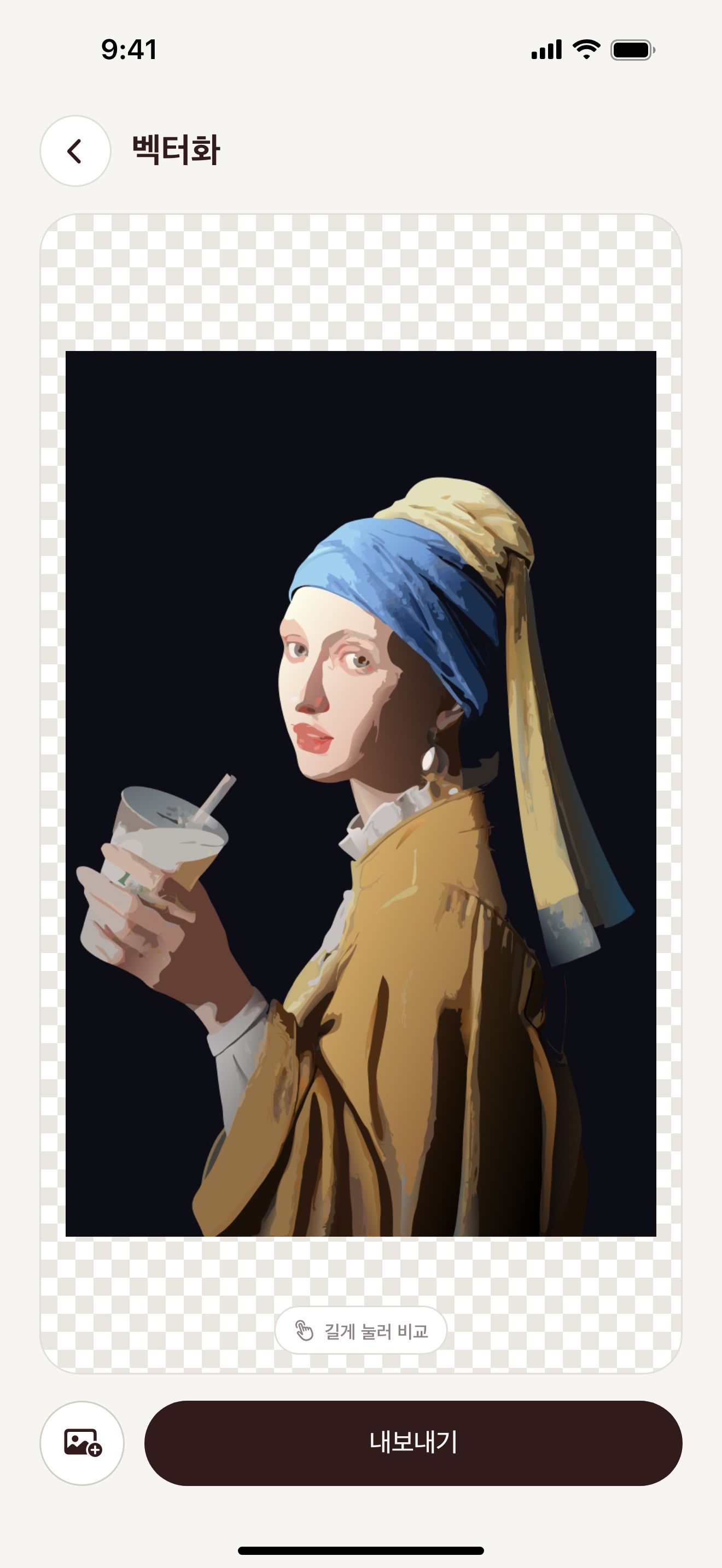
Vectorize Image는 JPG 사진을 평평한 색 면으로 된 SVG로 바꿔요. 결과는 포스터처럼 보여요.
iPhone 또는 iPad 카메라로 스캔하면 App Store가 열려요.

단계별 안내
iPhone·iPad에서 JPG를 SVG로 변환하는 방법
- Vectorize Image를 열고 이미지를 벡터로를 탭해요.
- 사진 보관함에서 JPG를 골라요.
- 몇 초 기다려요. AI가 사진을 다시 그려요.
- 눈 버튼을 길게 눌러 원본과 비교해요.
- 내보내기를 탭하고 SVG를 골라요.
- SVG를 파일 앱에 저장하거나 공유해요.
얻는 것
포스터 스타일
AI가 비슷한 색을 평평한 도형으로 묶어요. 얼굴과 사물은 그대로 알아볼 수 있어요.
JPG 노이즈 없음
JPG 압축은 윤곽에 노이즈를 남겨요. SVG는 윤곽이 깔끔해요.
어떤 크기든
SVG를 머그잔이나 포스터에 인쇄해도 선명해요.
PNG도 가능
결과를 PNG 1×, 2×, 3×, 4×로 내보내요.
깔끔한 결과를 위한 팁
- 빛이 좋고 피사체가 뚜렷한 사진을 골라요.
- 피사체만 필요하면 먼저 배경을 제거해요.
- 가까이서 찍은 사진이 더 많은 디테일을 남겨요.
질문과 답변
SVG가 사진과 비슷하게 나오나요?
SVG는 형태와 주요 색을 남겨요. 미세한 질감은 평평한 면이 돼요.
JPEG 파일도 변환할 수 있나요?
네. JPG와 JPEG는 같은 형식이에요.
JPG 크기에 제한이 있나요?
큰 사진도 쓸 수 있어요. 아주 큰 이미지는 앱이 처리 전에 줄여요.
관련 페이지
이 작업에 맞는 도구

iPhone·iPad용
JPG를 SVG로 변환하기
iPhone 또는 iPad 카메라로 스캔하면 App Store가 열려요.