
Für iPhone und iPad
Wandle JPG in SVG um
Vectorize Image macht aus einem JPG-Foto ein SVG aus flachen Farbflächen. Das Ergebnis sieht aus wie ein Poster.
Scanne den Code mit der Kamera von iPhone oder iPad, um den App Store zu öffnen.

Schritt für Schritt
So wandelst du JPG auf iPhone und iPad in SVG um
- Öffne Vectorize Image und tippe auf Bild in Vektor.
- Wähle das JPG aus deiner Mediathek.
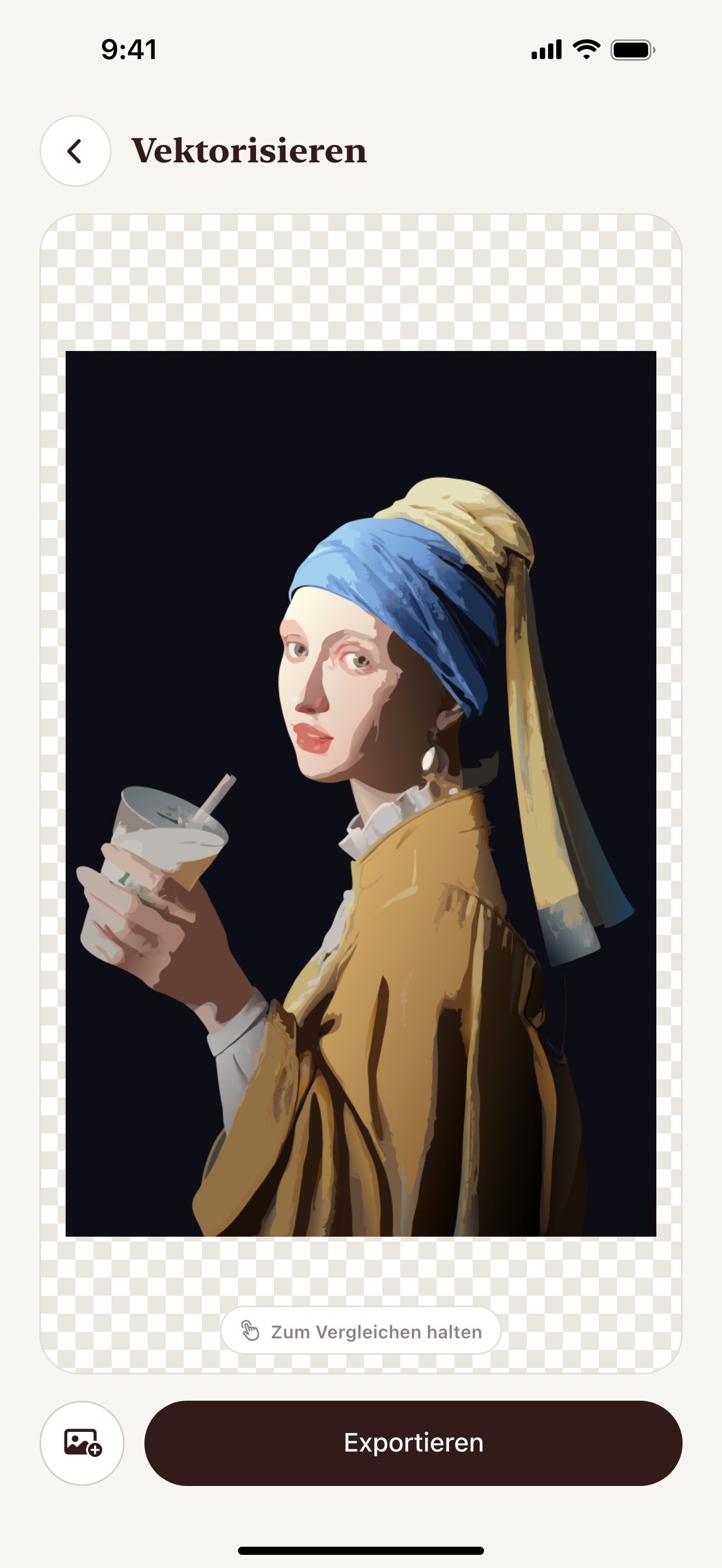
- Warte ein paar Sekunden. Die KI zeichnet das Foto neu.
- Halte die Augen-Taste gedrückt, um mit dem Original zu vergleichen.
- Tippe auf Exportieren und wähle SVG.
- Sichere das SVG in Dateien oder teile es.
Was du bekommst
Poster-Stil
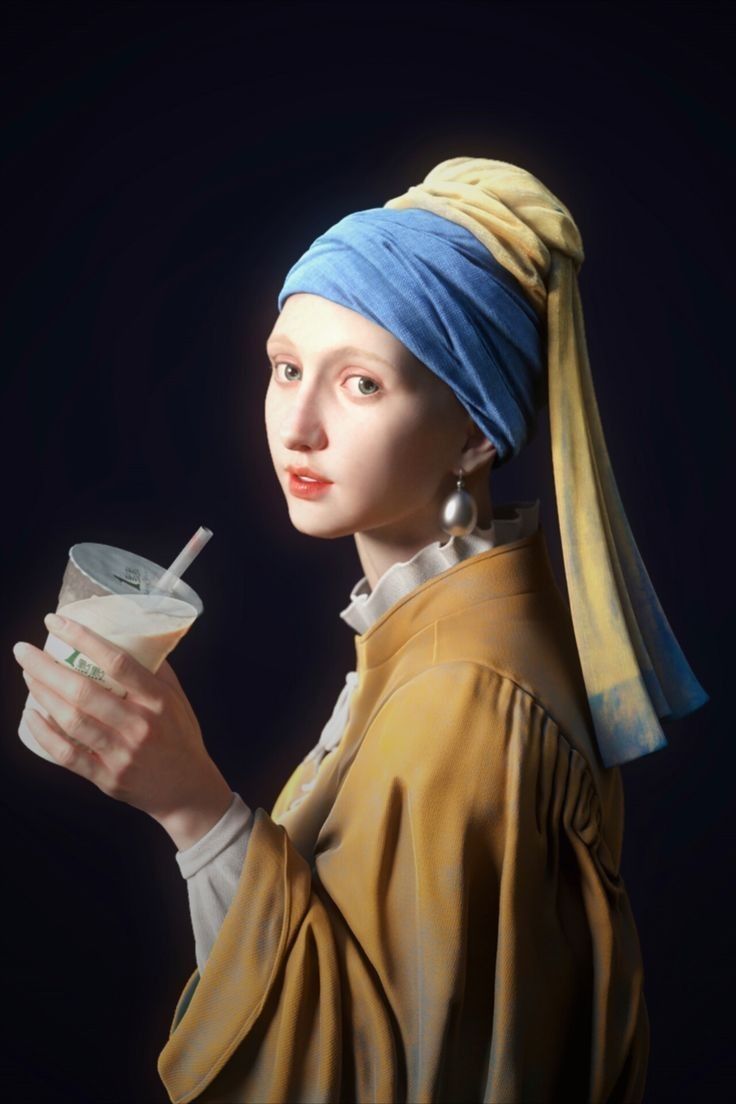
Die KI fasst ähnliche Farben zu flachen Formen zusammen. Gesichter und Objekte bleiben gut erkennbar.
Kein JPG-Rauschen
Die JPG-Kompression hinterlässt Rauschen an den Kanten. Das SVG hat stattdessen saubere Kanten.
Jede Größe
Druck das SVG auf eine Tasse oder ein Poster. Es bleibt scharf.
Auch PNG
Exportiere das Ergebnis als PNG in 1×, 2×, 3× oder 4×.
Tipps für ein sauberes Ergebnis
- Wähle ein Foto mit gutem Licht und einem klaren Motiv.
- Entferne zuerst den Hintergrund, wenn du nur das Motiv brauchst.
- Nahaufnahmen liefern mehr Details als Weitwinkelfotos.
Fragen und Antworten
Sieht das SVG aus wie das Foto?
Das SVG behält die Formen und Hauptfarben. Feine Texturen werden zu flachen Flächen.
Kann ich eine JPEG-Datei umwandeln?
Ja. JPG und JPEG sind dasselbe Format.
Wie groß darf das JPG sein?
Die App nimmt große Fotos an. Sehr große Bilder verkleinert sie vor der Verarbeitung.
Ähnliche Seiten
Das Werkzeug für diese Aufgabe

Für iPhone und iPad
Wandle dein JPG in SVG um
Scanne den Code mit der Kamera von iPhone oder iPad, um den App Store zu öffnen.