
Für iPhone und iPad
Wandle ein Bild in SVG um
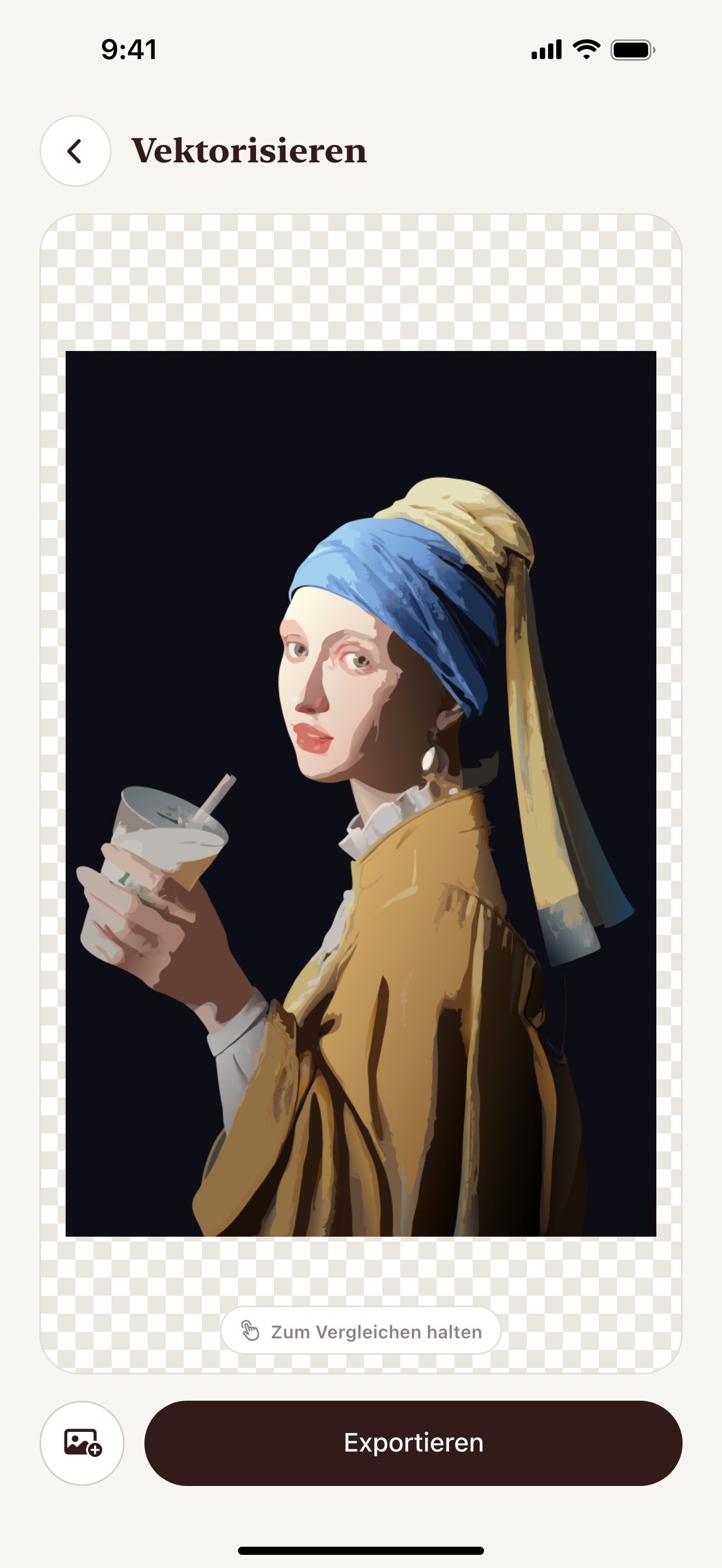
Bild in Vektor zeichnet dein Bild in flachen Farbflächen neu. Du bekommst ein SVG, das in jeder Größe scharf bleibt.
Scanne den Code mit der Kamera von iPhone oder iPad, um den App Store zu öffnen.

Schritt für Schritt
So wandelst du ein Bild auf iPhone und iPad in SVG um
- Öffne Vectorize Image und tippe auf Bild in Vektor.
- Wähle ein Foto, ein Logo oder ein PNG aus deiner Mediathek.
- Warte ein paar Sekunden. Die KI zeichnet das Bild neu.
- Halte die Augen-Taste gedrückt, um das Ergebnis mit dem Original zu vergleichen.
- Tippe auf Exportieren und wähle SVG.
- Sichere die Datei in Dateien oder teile sie mit einer anderen App.
Was du bekommst
Flache Farbflächen
Die KI ersetzt Pixel durch saubere Formen. Jede Form ist ein bearbeitbarer Pfad.
Scharf in jeder Größe
Ein SVG hat keine Pixel. Es bleibt auf einem Sticker und auf einem Poster scharf.
PNG bis 4096 px
Die App rendert das PNG aus dem Vektor. Du wählst 1×, 2×, 3× oder 4×.
Logos und Zeichnungen
Logos und Icons liefern das sauberste Ergebnis. Fotos bekommen einen flachen Poster-Stil.
Tipps für ein sauberes Ergebnis
- Nimm ein Bild mit klaren Kanten und wenigen Farben.
- Wähle die größte Version des Bildes, die du hast.
- Entferne zuerst den Hintergrund, wenn du nur das Motiv brauchst.
- Schick das freigestellte Motiv mit einem Tipp an Bild in Vektor.
Wofür Menschen es nutzen
- Logos
- Cricut
- Sticker
- T-Shirt-Druck
- Lasergravur
- Icons
Fragen und Antworten
Kann ich das SVG bearbeiten?
Ja. Das SVG enthält Pfade. Du kannst sie in Illustrator, Inkscape, Figma oder Cricut Design Space bearbeiten.
Kann ich ein JPG oder HEIC in SVG umwandeln?
Ja. Die App nimmt jedes Bild aus deiner Mediathek an, auch JPG, PNG und HEIC.
Wie lange dauert die Umwandlung?
Die Umwandlung dauert meist ein paar Sekunden. Ein großes Bild kann bis zu einer Minute brauchen.
Warum kann ich das SVG nicht in Fotos sichern?
Die Fotos-App nimmt keine SVG-Dateien an. Sichere das SVG in Dateien oder teile es mit einer anderen App.
Ähnliche Seiten
Weitere Werkzeuge



Für iPhone und iPad
Wandle dein erstes Bild in SVG um
Scanne den Code mit der Kamera von iPhone oder iPad, um den App Store zu öffnen.