
Für iPhone und iPad
Dateien für Silhouette Cameo
Vectorize Image macht aus einem Foto ein sauberes einfarbiges Design. Silhouette Studio öffnet es zum Schneiden.
Scanne den Code mit der Kamera von iPhone oder iPad, um den App Store zu öffnen.


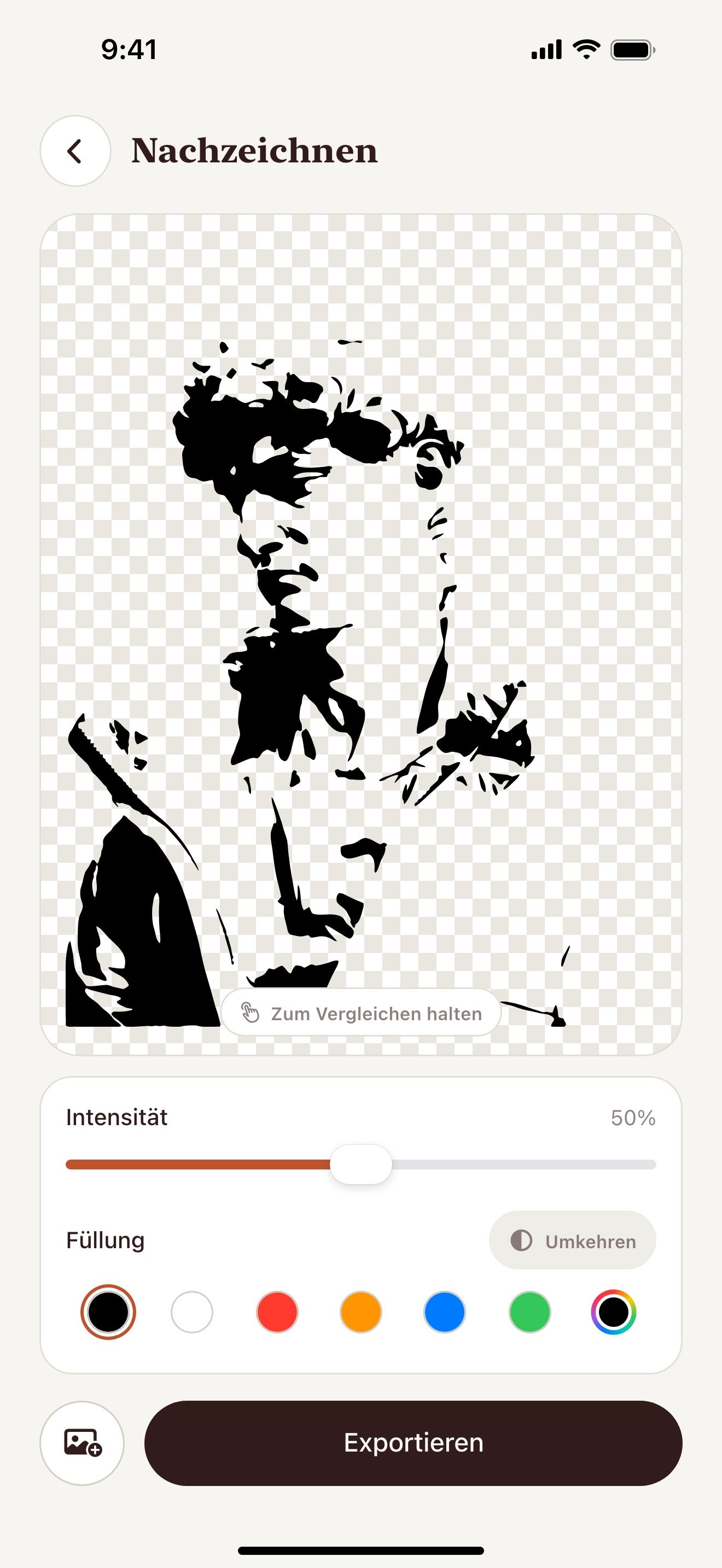
Schritt für Schritt
So erstellst du eine Datei für Silhouette Cameo auf iPhone und iPad
- Öffne Vectorize Image und tippe auf Nachzeichnen.
- Wähle ein Foto und stell die Intensität ein.
- Tippe auf Exportieren und wähle SVG oder PNG 4×.
- Schick die Datei per AirDrop oder Dateien an deinen Computer.
- Öffne die Datei in Silhouette Studio.
Was du bekommst
SVG für die Designer Edition
Silhouette Studio Designer Edition und höher öffnen SVG-Dateien.
PNG für die Basic Edition
Die Basic Edition öffnet kein SVG. Öffne das PNG und nutze das Nachzeichnen-Fenster in Silhouette Studio.
Saubere einfarbige Kunst
Ein einfarbiges Design lässt sich ohne lose Teile nachzeichnen und schneiden.
Kostenlos ohne Limit
Du kannst so viele Fotos nachzeichnen, wie du willst.
Tipps für ein sauberes Ergebnis
- Exportiere ein 4×-PNG für sauberes Nachzeichnen in Silhouette Studio.
- Wähle Schwarz als Füllung für den besten Kontrast.
- Senke die Intensität, um winzige Teile zu vermeiden.
Fragen und Antworten
Warum öffnet Silhouette Studio mein SVG nicht?
Der SVG-Import braucht die Designer Edition oder höher. Nutze in der Basic Edition das PNG.
Exportiert die App DXF?
Nein. Die App exportiert SVG und PNG.
Brauche ich einen Computer?
Silhouette Studio läuft auf dem Computer. Erstelle die Datei auf iPhone oder iPad und schick sie per AirDrop.
Ähnliche Seiten
Das Werkzeug für diese Aufgabe

Für iPhone und iPad
Erstelle deine erste Silhouette-Datei
Scanne den Code mit der Kamera von iPhone oder iPad, um den App Store zu öffnen.