
Para iPhone y iPad
Archivos para Silhouette Cameo
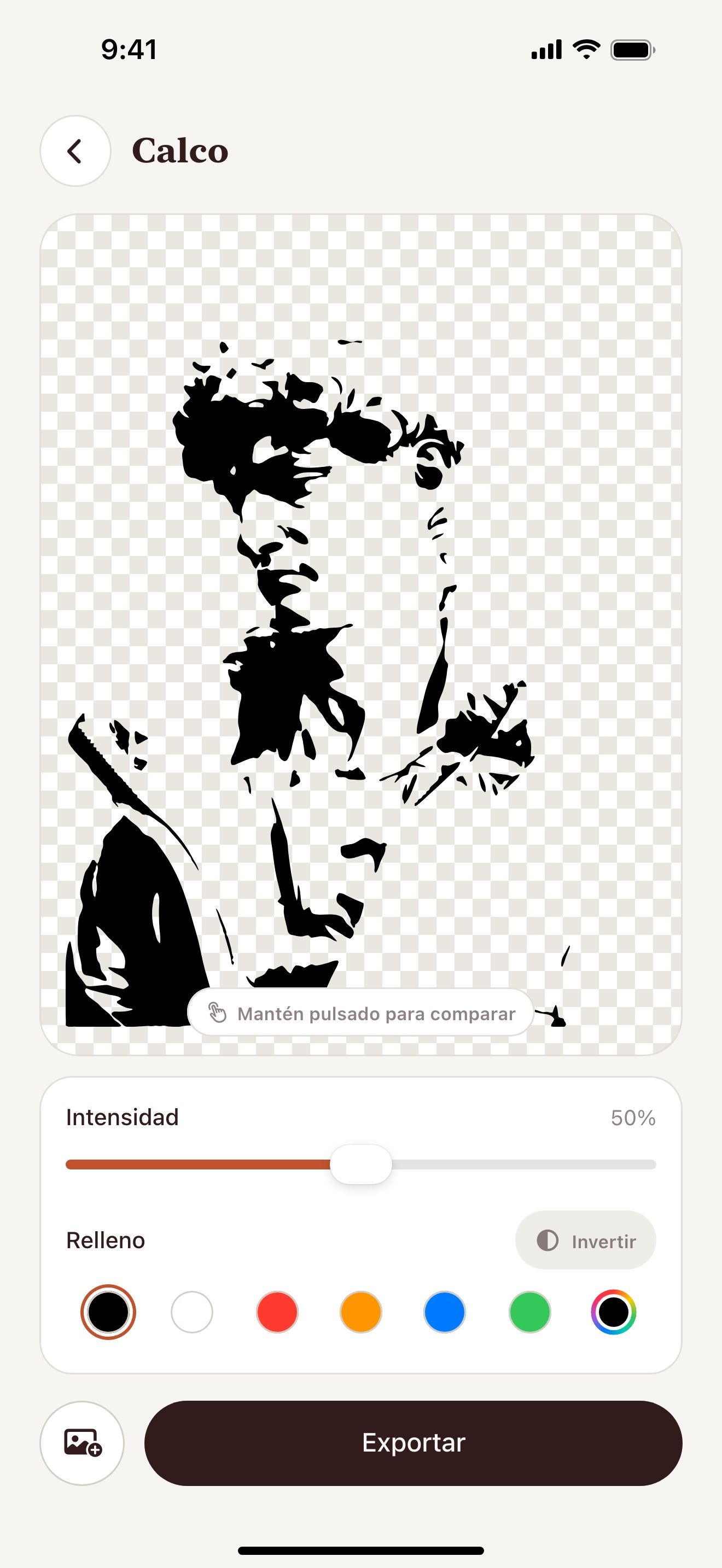
Vectorize Image convierte una foto en un diseño limpio de un color. Silhouette Studio lo abre para cortarlo.
Escanea con la cámara del iPhone o iPad para abrir el App Store.


Paso a paso
Cómo crear un archivo para Silhouette Cameo en iPhone y iPad
- Abre Vectorize Image y toca Calco.
- Elige una foto y ajusta la intensidad.
- Toca Exportar y elige SVG o PNG 4×.
- Envía el archivo a tu ordenador por AirDrop o Archivos.
- Abre el archivo en Silhouette Studio.
Lo que obtienes
SVG para Designer Edition
Silhouette Studio Designer Edition y superiores abren archivos SVG.
PNG para Basic Edition
Basic Edition no abre SVG. Abre el PNG y usa el panel de calco de Silhouette Studio.
Arte limpio de un color
Un diseño de un color se calca y se corta sin piezas sueltas.
Gratis y sin límite
Puedes calcar todas las fotos que quieras.
Consejos para un resultado limpio
- Exporta un PNG 4× para un calco limpio en Silhouette Studio.
- Elige relleno negro para el mejor contraste.
- Baja la intensidad para evitar piezas diminutas.
Preguntas y respuestas
¿Por qué Silhouette Studio no abre mi SVG?
Importar SVG requiere Designer Edition o superior. En Basic Edition, usa el PNG.
¿La app exporta DXF?
No. La app exporta SVG y PNG.
¿Necesito un ordenador?
Silhouette Studio funciona en ordenador. Crea el archivo en iPhone o iPad y envíalo por AirDrop.
Páginas relacionadas
La herramienta para esta tarea

Para iPhone y iPad
Crea tu primer archivo para Silhouette
Escanea con la cámara del iPhone o iPad para abrir el App Store.