
Para iPhone y iPad
Archivos para estampar camisetas
Las imprentas piden un vector o un PNG grande con fondo transparente. Vectorize Image te da ambos.
Escanea con la cámara del iPhone o iPad para abrir el App Store.


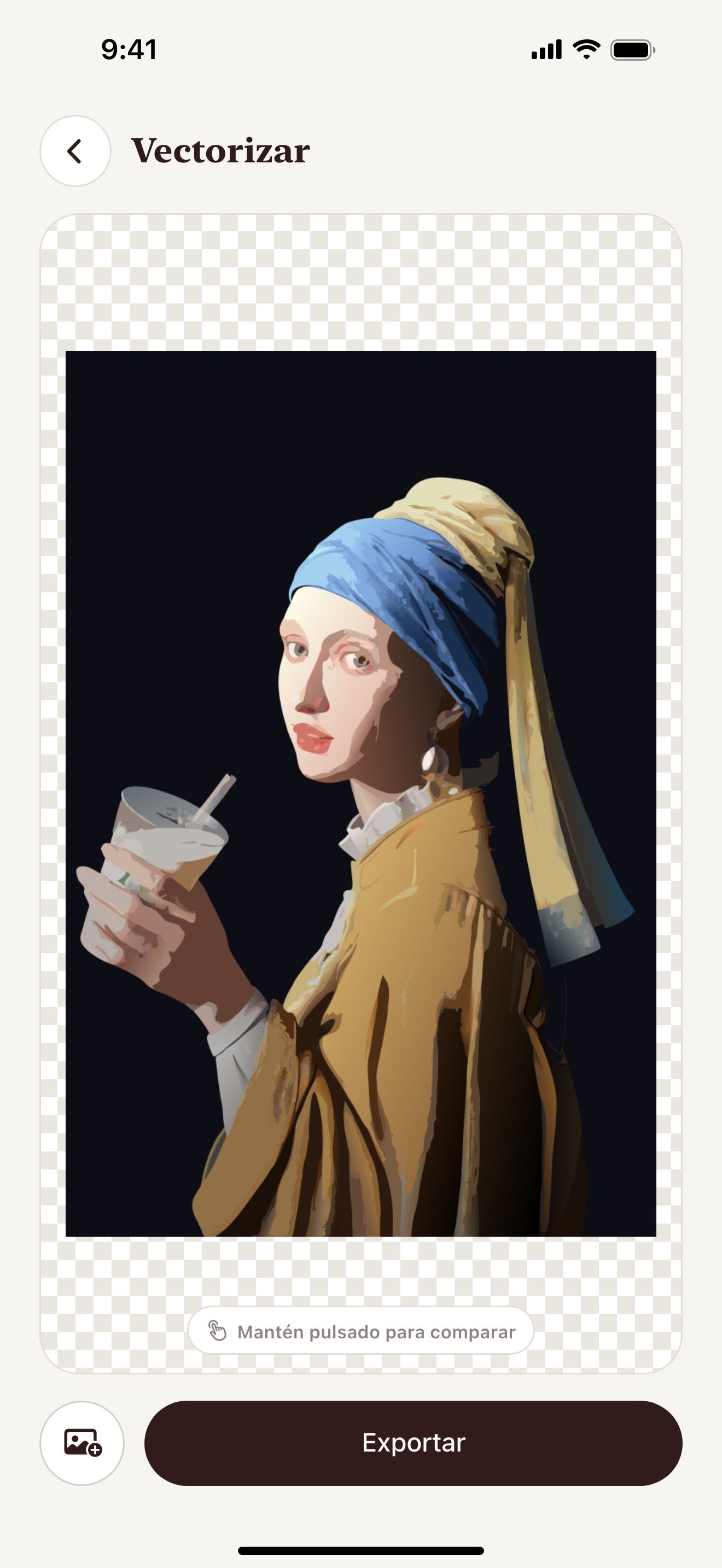
Paso a paso
Cómo crear un archivo para estampar camisetas en iPhone y iPad
- Abre Vectorize Image y toca Eliminar fondo.
- Elige la foto y espera el recorte.
- Envía el recorte a Imagen a vector.
- Toca Exportar.
- Elige SVG para serigrafía o un PNG 4× para DTF y DTG.
- Envía el archivo a tu imprenta.
Lo que obtienes
Vector para serigrafía
La serigrafía separa los colores desde un vector. Los colores planos lo facilitan.
PNG grande para DTF y DTG
Un PNG de 4096 px se imprime a unos 34 cm de ancho a 300 ppp.
Fondo transparente
El recorte se imprime sin un recuadro alrededor.
Un color para vinilo
Calco crea un SVG de un color para vinilo textil.
Consejos para un resultado limpio
- Pregunta a tu imprenta qué formato prefiere.
- Usa menos colores para bajar el coste de la serigrafía.
- Revisa el diseño sobre una camiseta oscura y sobre una clara.
Preguntas y respuestas
¿Qué resolución necesitan las imprentas?
La mayoría pide 300 ppp al tamaño de impresión. Un PNG de 4096 px cubre unos 34 cm a 300 ppp.
¿Puedo hacer un diseño en vinilo textil?
Sí. Usa Calco y exporta SVG. Luego córtalo en tu máquina.
¿Necesito los derechos de la foto?
Sí. Imprime solo imágenes tuyas o imágenes que tengas derecho a usar.
Páginas relacionadas
La herramienta para esta tarea

Para iPhone y iPad
Crea tu primer diseño de camiseta
Escanea con la cámara del iPhone o iPad para abrir el App Store.