
Para iPhone y iPad
Convierte una imagen a SVG
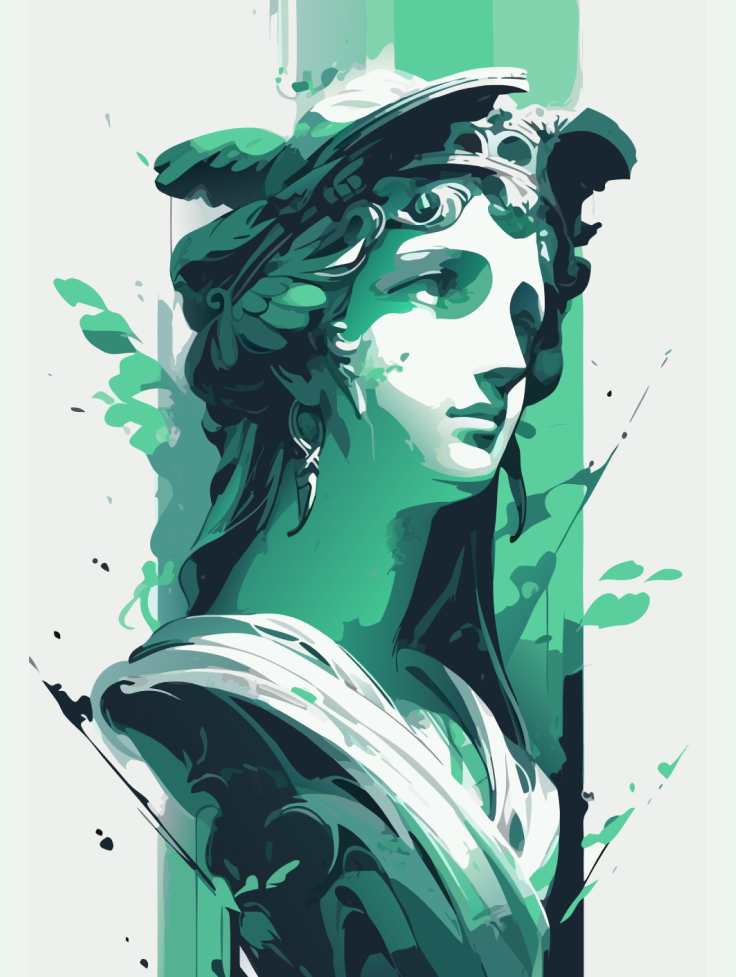
Imagen a vector redibuja tu imagen con formas de color planas. Obtienes un SVG nítido a cualquier tamaño.
Escanea con la cámara del iPhone o iPad para abrir el App Store.
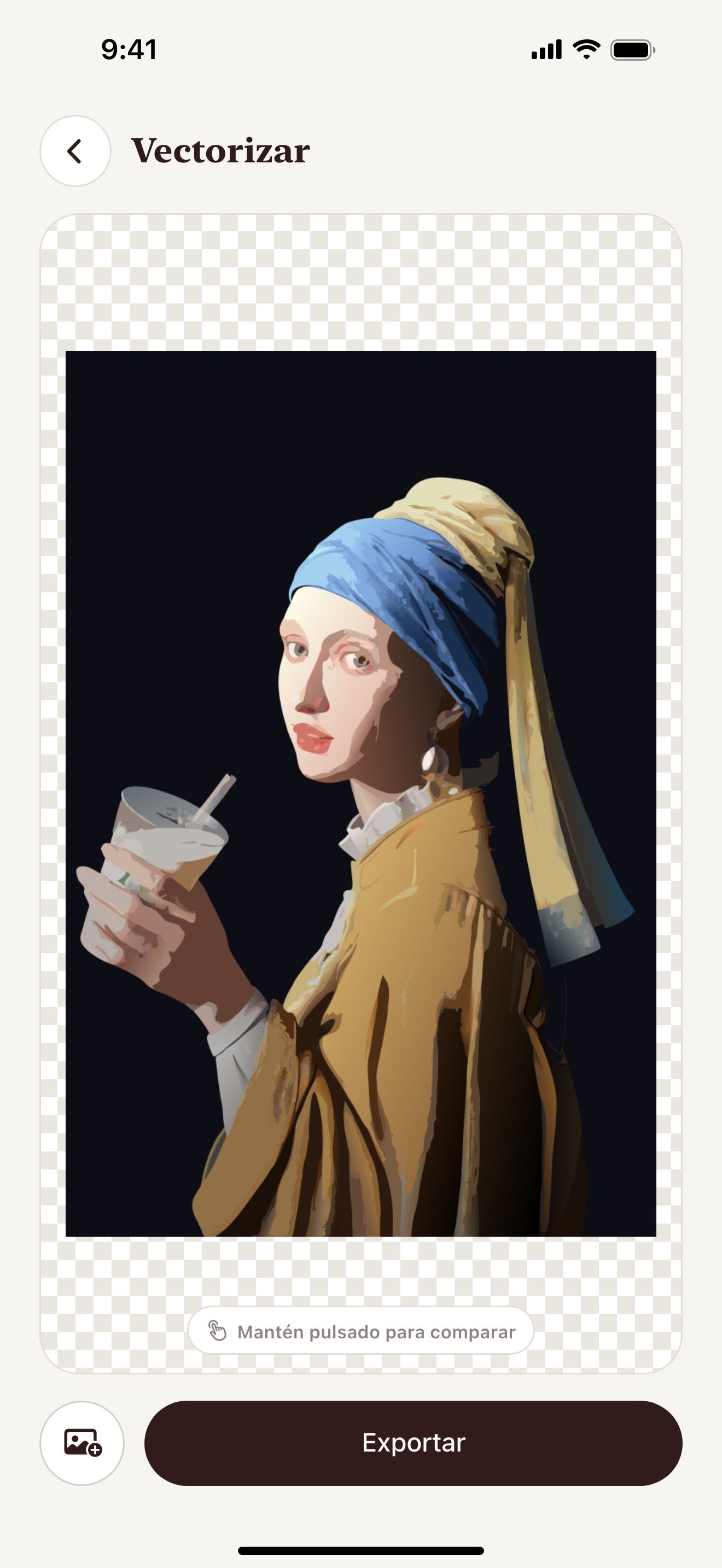
Paso a paso
Cómo convertir una imagen a SVG en iPhone y iPad
- Abre Vectorize Image y toca Imagen a vector.
- Elige una foto, un logo o un PNG de tu fototeca.
- Espera unos segundos. La IA redibuja la imagen.
- Mantén pulsado el botón del ojo para comparar con el original.
- Toca Exportar y elige SVG.
- Guarda el archivo en Archivos o compártelo con otra app.
Lo que obtienes
Formas de color planas
La IA cambia los píxeles por formas limpias. Cada forma es un trazado editable.
Nítido a cualquier tamaño
Un SVG no tiene píxeles. Se ve nítido en una pegatina y en un póster.
PNG de hasta 4096 px
La app genera el PNG desde el vector. Eliges 1×, 2×, 3× o 4×.
Logos y dibujos
Los logos y los iconos dan el resultado más limpio. Las fotos toman un estilo de póster plano.
Consejos para un resultado limpio
- Usa una imagen con bordes claros y pocos colores.
- Elige la versión más grande de la imagen que tengas.
- Elimina el fondo antes si solo necesitas el objeto.
- Envía el recorte a Imagen a vector con un toque.
La gente lo usa para
- Logos
- Cricut
- Pegatinas
- Camisetas
- Grabado láser
- Iconos
Preguntas y respuestas
¿Puedo editar el SVG?
Sí. El SVG contiene trazados. Puedes editarlos en Illustrator, Inkscape, Figma o Cricut Design Space.
¿Puedo convertir un JPG o un HEIC a SVG?
Sí. La app acepta cualquier imagen de tu fototeca, incluidos JPG, PNG y HEIC.
¿Cuánto tarda la conversión?
La conversión suele tardar unos segundos. Una imagen grande puede tardar hasta un minuto.
¿Por qué no puedo guardar el SVG en Fotos?
La app Fotos no acepta archivos SVG. Guarda el SVG en Archivos o compártelo con otra app.
Páginas relacionadas
Otras herramientas


Para iPhone y iPad
Convierte tu primera imagen a SVG
Escanea con la cámara del iPhone o iPad para abrir el App Store.