
iPhone・iPad対応
画像をSVGに変換
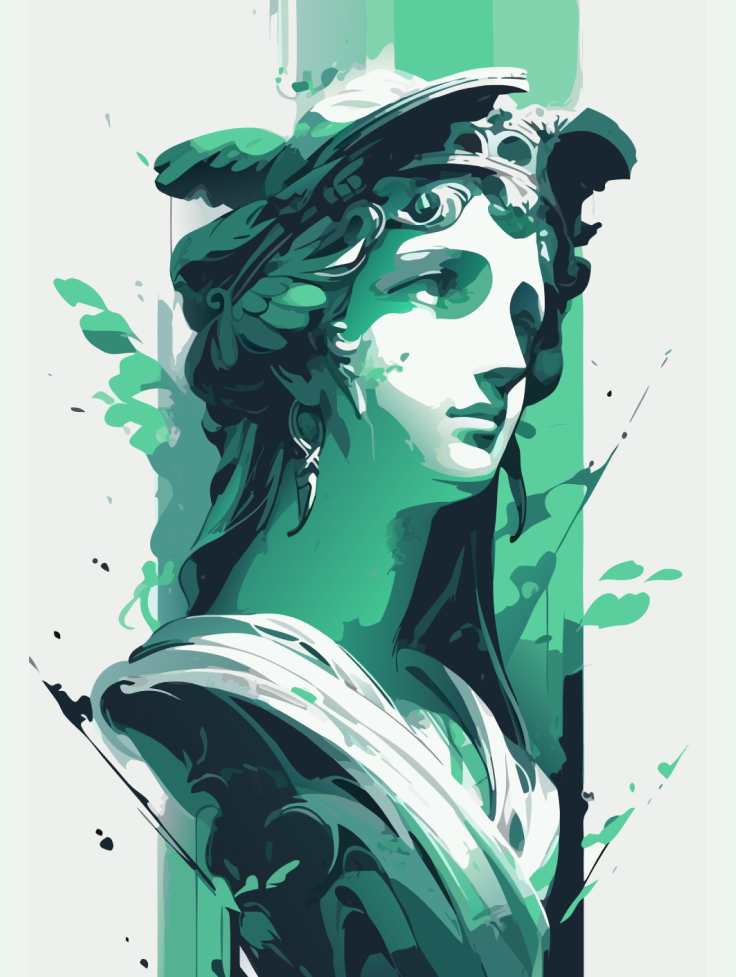
「画像をベクターに」は、画像をフラットな色の形で描き直します。どのサイズでもくっきりしたSVGになります。
iPhoneまたはiPadのカメラで読み取ると、App Storeが開きます。
使い方
iPhone・iPadで画像をSVGに変換する方法
- Vectorize Imageを開き、「画像をベクターに」をタップします。
- 写真ライブラリから写真、ロゴ、PNGを選びます。
- 数秒待ちます。AIが画像を描き直します。
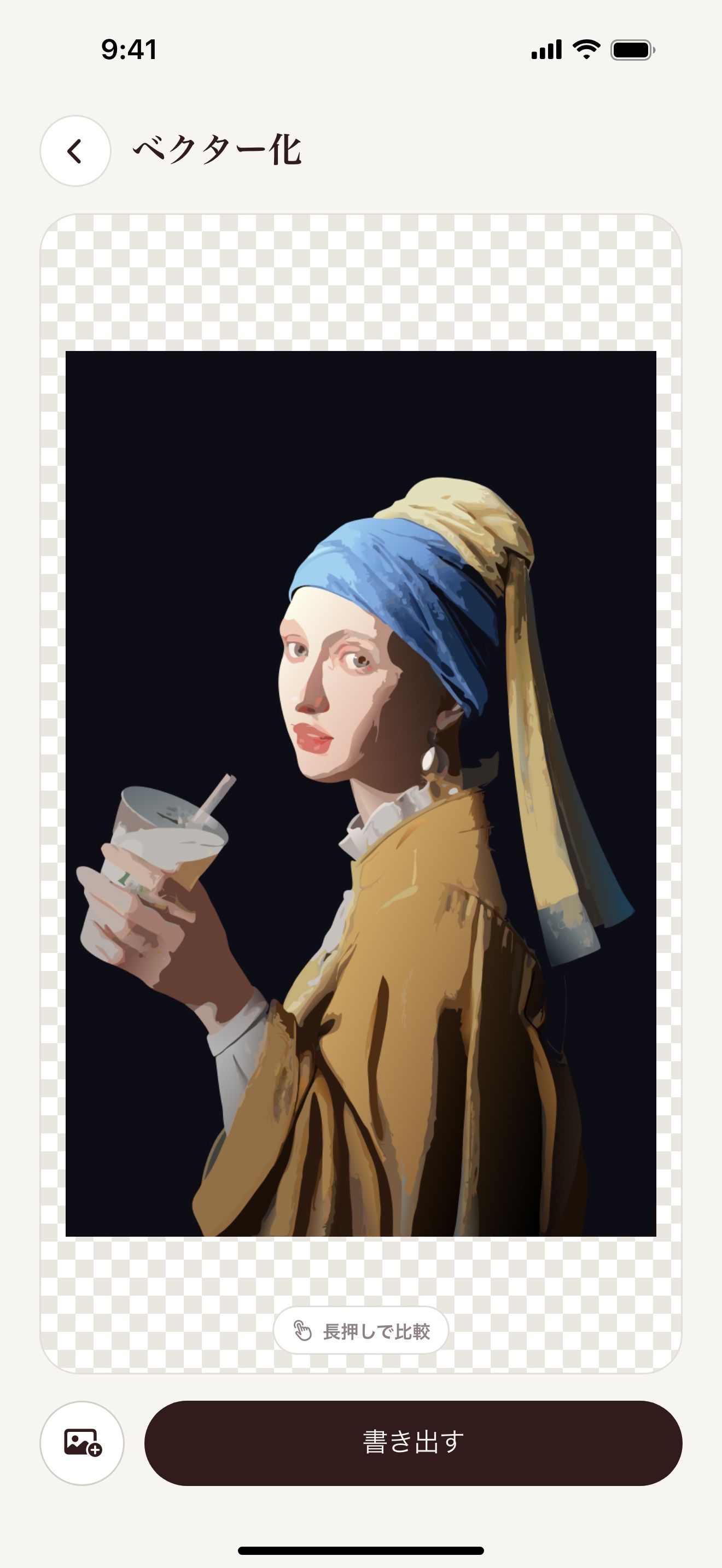
- 目のボタンを長押しして、元の画像と比べます。
- 「書き出す」をタップしてSVGを選びます。
- ファイルを「ファイル」に保存するか、ほかのアプリに共有します。
できること
フラットな色の形
AIがピクセルをきれいな形に置き換えます。形はすべて編集できるパスです。
どのサイズでもくっきり
SVGにはピクセルがありません。ステッカーでもポスターでもくっきりしています。
最大4096 pxのPNG
アプリはベクターからPNGを作ります。1×、2×、3×、4×から選べます。
ロゴとイラスト
ロゴやアイコンがいちばんきれいに仕上がります。写真はフラットなポスター風になります。
きれいに仕上げるコツ
- 輪郭がはっきりして色の少ない画像を使います。
- 手元にあるいちばん大きな画像を選びます。
- 被写体だけ必要なら、先に背景を削除します。
- 切り抜いた画像は、ワンタップで「画像をベクターに」に送れます。
こんな用途に
- ロゴ
- Cricut
- ステッカー
- Tシャツ
- レーザー彫刻
- アイコン
よくある質問
SVGは編集できますか?
はい。SVGにはパスが入っています。Illustrator、Inkscape、Figma、Cricut Design Spaceで編集できます。
JPGやHEICもSVGに変換できますか?
はい。写真ライブラリの画像なら、JPG、PNG、HEICを含めて使えます。
変換にどのくらいかかりますか?
ふつうは数秒です。大きな画像は1分ほどかかることがあります。
SVGを「写真」に保存できないのはなぜですか?
「写真」アプリはSVGファイルに対応していません。SVGは「ファイル」に保存するか、ほかのアプリに共有します。
関連ページ
ほかのツール


iPhone・iPad対応
最初の画像をSVGに
iPhoneまたはiPadのカメラで読み取ると、App Storeが開きます。