
iPhone・iPad対応
写真からステッカーを作る
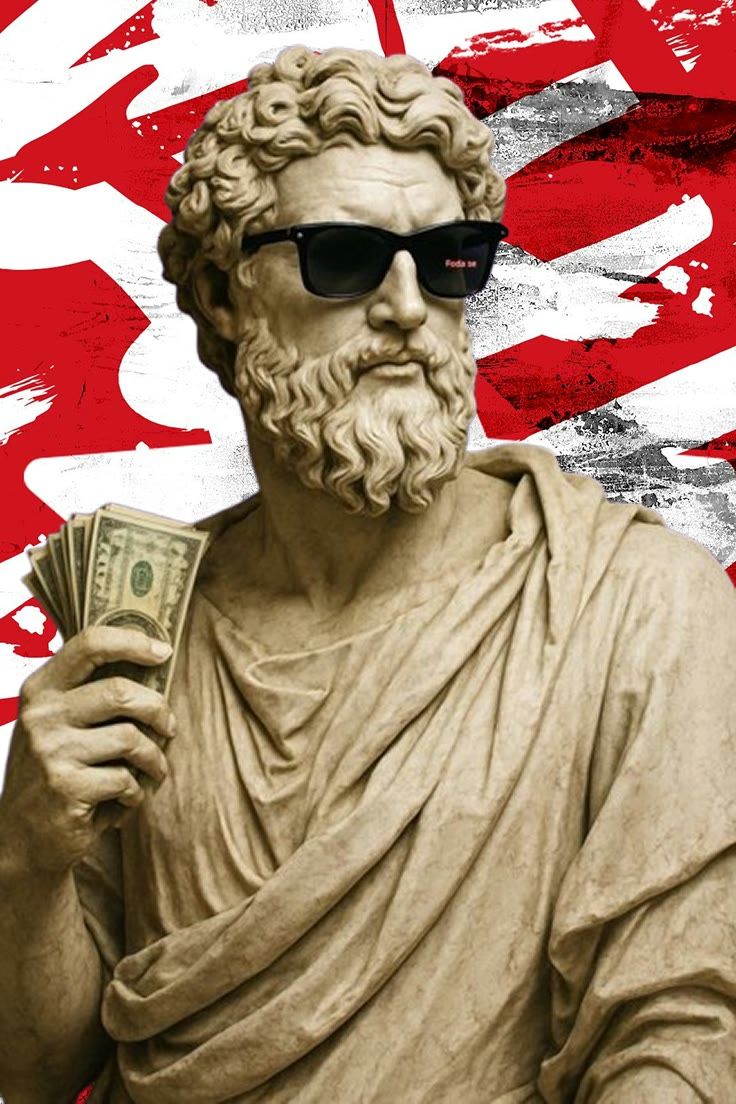
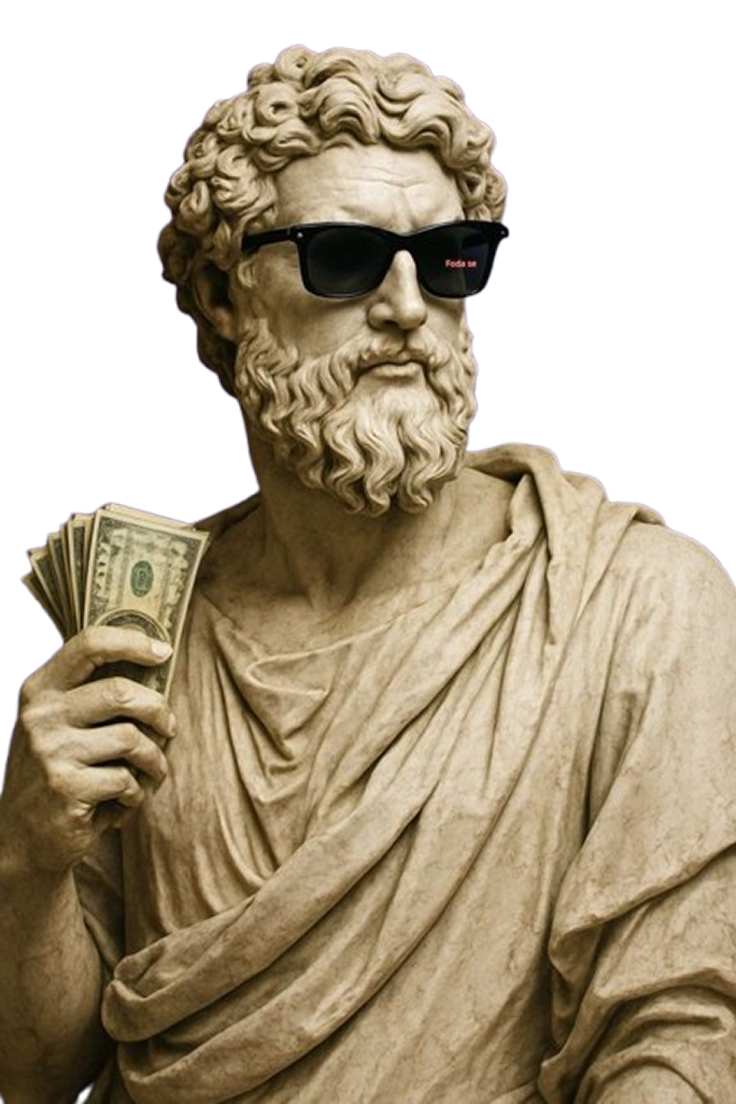
ステッカーには、きれいな切り抜きが必要です。Vectorize Imageが背景を削除して、すぐ使えるデータを作ります。
iPhoneまたはiPadのカメラで読み取ると、App Storeが開きます。
使い方
iPhone・iPadでステッカーのデータを作る方法
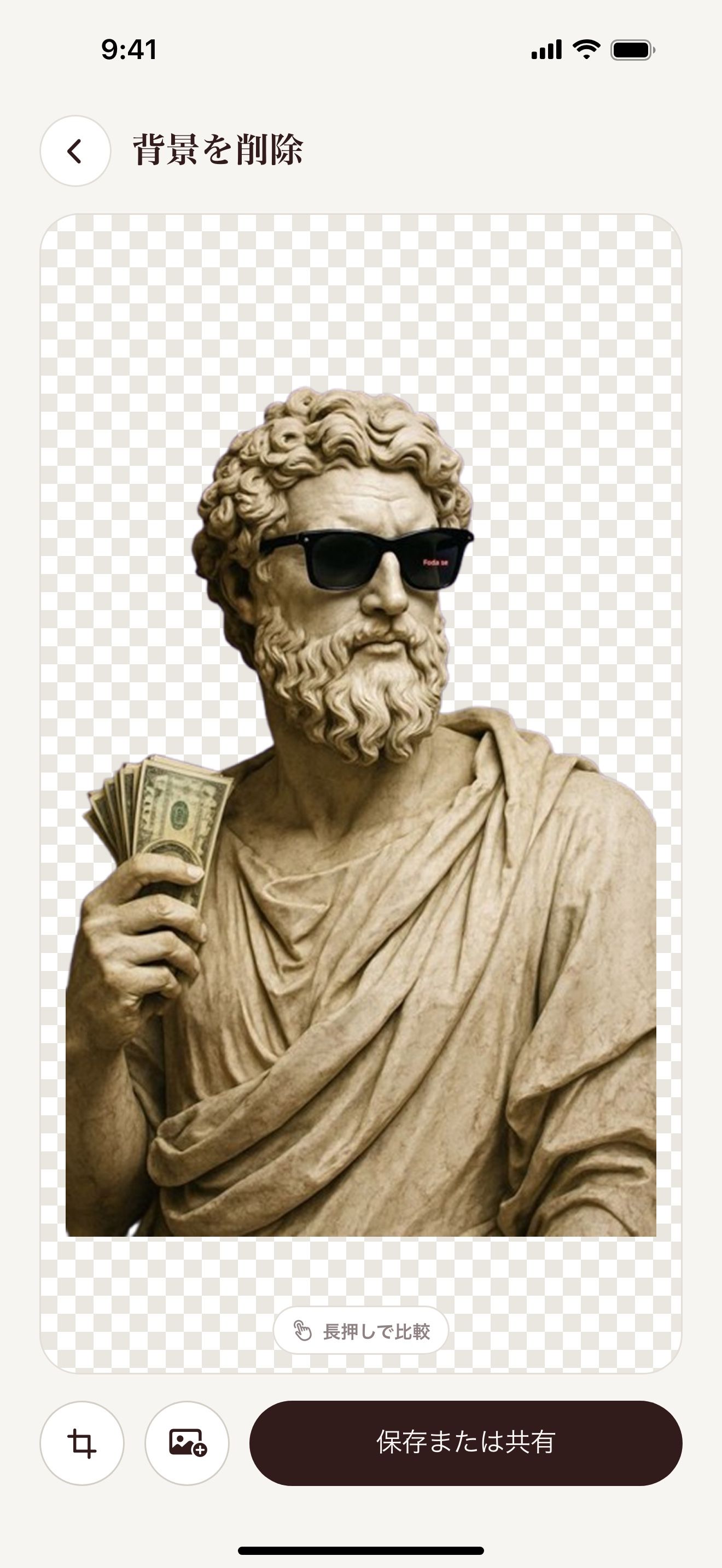
- Vectorize Imageを開き、「背景を削除」をタップします。
- 写真を選びます。
- 数秒待ちます。AIが被写体を切り抜きます。
- Print Then Cutのステッカーには、PNGを保存します。
- カッティングシートには、切り抜きをトレースに送ってSVGで書き出します。
できること
きれいな切り抜き
AIが被写体と背景を分けます。
印刷用のPNG
背景が透明なPNGは、Print Then Cutで使えます。
カッティングシート用のSVG
トレースが切り抜きを1色のSVGにします。
カラーのベクター
「画像をベクターに」が切り抜きを、どのサイズでも使えるカラーのSVGにします。
きれいに仕上げるコツ
- 被写体の輪郭がはっきりした写真を選びます。
- 定番のステッカーらしさを出すには、カットアプリで縁取りを足します。
- 大きなステッカーには、「画像をベクターに」の4倍PNGを使います。
よくある質問
Print Then Cutにはどのデータが必要ですか?
背景が透明なPNGを使います。「背景を削除」でそのデータを作れます。
カッティングシートにはどのデータが必要ですか?
1色のSVGを使います。トレースで作れます。
ステッカーを販売できますか?
自分の画像か、使う権利のある画像だけを使ってください。
関連ページ
この作業に使うツール

iPhone・iPad対応
最初のステッカーを作る
iPhoneまたはiPadのカメラで読み取ると、App Storeが開きます。