
iPhone・iPad対応
写真をシルエットにトレース
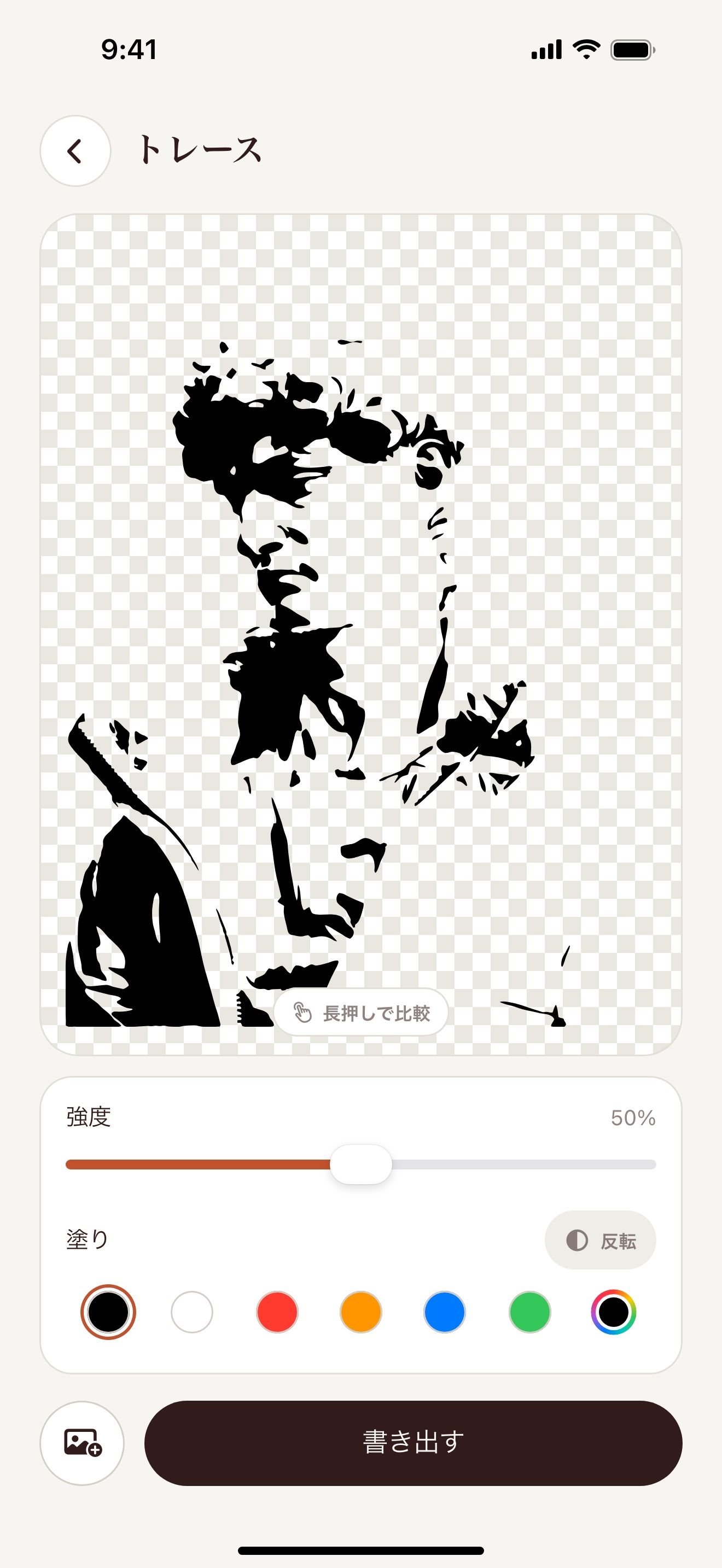
トレースは、どんな写真も1色のシルエットにします。iPhoneやiPadの中で動き、料金はかかりません。
iPhoneまたはiPadのカメラで読み取ると、App Storeが開きます。


使い方
iPhone・iPadで写真からステンシルを作る方法
- Vectorize Imageを開き、「トレース」をタップします。
- 被写体がはっきりした写真を選びます。
- 「強度」スライダーで細かさを調整します。
- 「反転」をタップすると、塗りと空白が入れ替わります。
- 塗りの色を選びます。
- 「書き出す」をタップしてSVGまたはPNGを保存します。
できること
無料・回数無制限
好きなだけ写真をトレースできます。
オフラインで動作
ツールは端末の中で動きます。写真はiPhoneやiPadから出ません。
リアルタイムプレビュー
スライダーを動かすと、シルエットがすぐに変わります。
1色
1色の形は、CricutやSilhouetteのマシンできれいにカットできます。
きれいに仕上げるコツ
- 背景が無地でコントラストの強い写真を使います。
- 強度を下げると、細部の少ない力強いステンシルになります。
- 強度を上げると、細部が多く残ります。
- 先に背景を削除すると、輪郭がきれいになります。
こんな用途に
- ステンシル
- Cricut
- Silhouette Cameo
- カッティングシート
- レーザー彫刻
- 線画
- Tシャツ
よくある質問
トレースは無料ですか?
はい。トレースは無料で回数制限もありません。
トレースはオフラインで使えますか?
はい。トレースはiPhoneやiPadの中で動きます。接続は不要です。
シルエットをCricutでカットできますか?
はい。SVGを「ファイル」に保存して、Cricut Design Spaceにカット画像としてアップロードします。
トレースと「画像をベクターに」の違いは?
トレースは端末の中で1色のシルエットを作ります。「画像をベクターに」はAIを使い、色を残します。
関連ページ
ほかのツール



iPhone・iPad対応
最初のステンシルを作る
iPhoneまたはiPadのカメラで読み取ると、App Storeが開きます。