
iPhone·iPad용
사진을 실루엣으로 트레이스
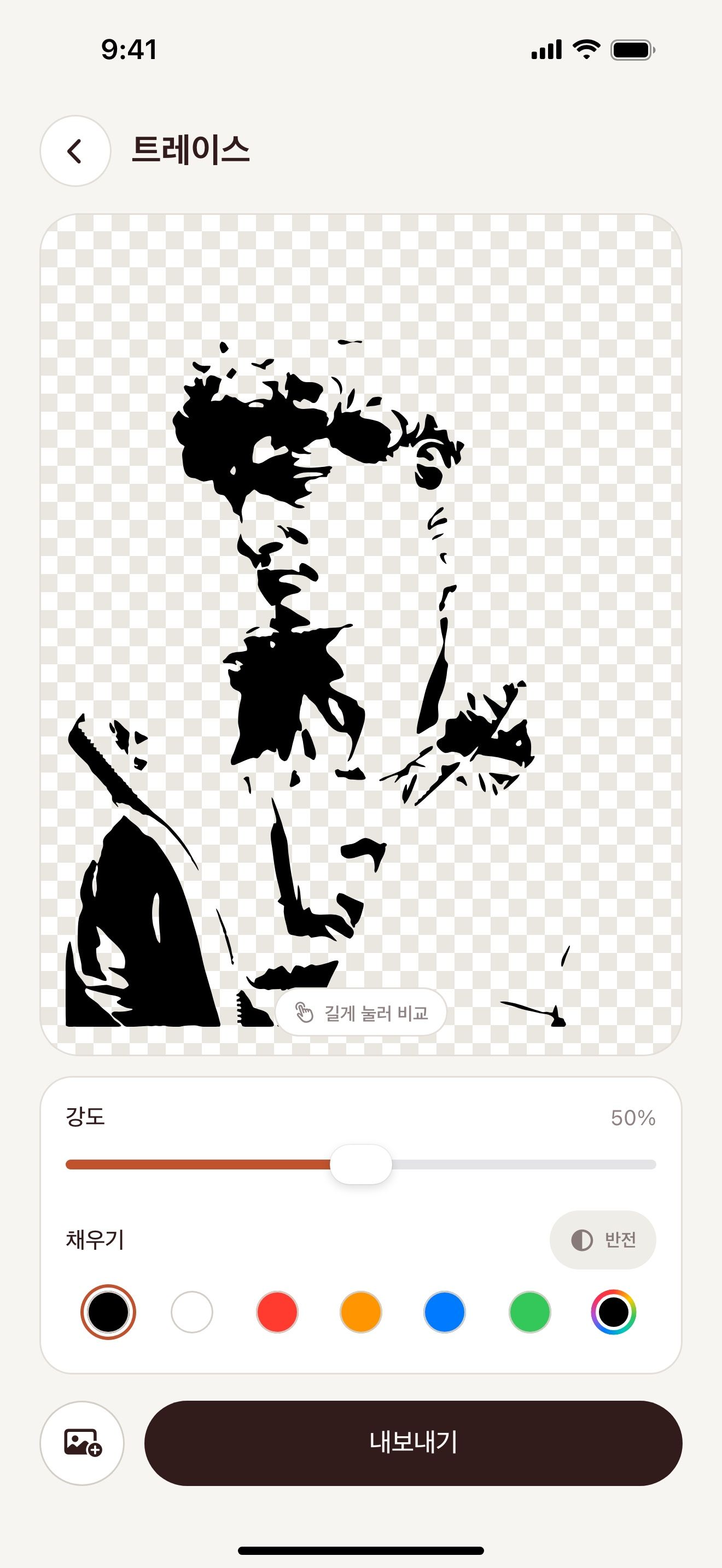
트레이스는 어떤 사진이든 한 가지 색의 실루엣으로 바꿔요. iPhone이나 iPad 안에서 작동하고 무료예요.
iPhone 또는 iPad 카메라로 스캔하면 App Store가 열려요.


단계별 안내
iPhone·iPad에서 사진으로 스텐실 만드는 방법
- Vectorize Image를 열고 트레이스를 탭해요.
- 피사체가 뚜렷한 사진을 골라요.
- 강도 슬라이더로 디테일을 조절해요.
- 반전을 탭하면 채운 부분과 빈 부분이 바뀌어요.
- 채우기 색을 골라요.
- 내보내기를 탭하고 SVG나 PNG를 저장해요.
얻는 것
무료, 무제한
원하는 만큼 사진을 트레이스할 수 있어요.
오프라인 작동
도구는 기기 안에서 작동해요. 사진은 iPhone이나 iPad 밖으로 나가지 않아요.
실시간 미리보기
슬라이더를 움직이면 실루엣이 바로 바뀌어요.
한 가지 색
한 가지 색 도형은 Cricut과 Silhouette 기계에서 깔끔하게 잘려요.
깔끔한 결과를 위한 팁
- 배경이 단색이고 대비가 강한 사진을 써요.
- 강도를 낮추면 디테일이 적고 굵은 스텐실이 돼요.
- 강도를 높이면 디테일이 더 많이 남아요.
- 먼저 배경을 제거하면 윤곽이 깔끔해져요.
이런 용도로 써요
- 스텐실
- Cricut
- Silhouette Cameo
- 시트지
- 레이저 각인
- 선화
- 티셔츠
질문과 답변
트레이스는 무료인가요?
네. 트레이스는 무료이고 횟수 제한이 없어요.
트레이스는 오프라인에서도 작동하나요?
네. 트레이스는 iPhone이나 iPad 안에서 작동해요. 연결이 필요 없어요.
실루엣을 Cricut으로 자를 수 있나요?
네. SVG를 파일 앱에 저장한 다음 Cricut Design Space에 커팅 이미지로 업로드해요.
트레이스와 이미지를 벡터로는 어떻게 다른가요?
트레이스는 기기 안에서 한 가지 색의 실루엣을 만들어요. 이미지를 벡터로는 AI를 쓰고 색을 남겨요.
관련 페이지
다른 도구



iPhone·iPad용
첫 스텐실 만들기
iPhone 또는 iPad 카메라로 스캔하면 App Store가 열려요.