
iPhone·iPad용
사진으로 스티커 만들기
스티커에는 깔끔하게 오려 낸 결과가 필요해요. Vectorize Image가 배경을 제거하고 바로 쓸 파일을 줘요.
iPhone 또는 iPad 카메라로 스캔하면 App Store가 열려요.
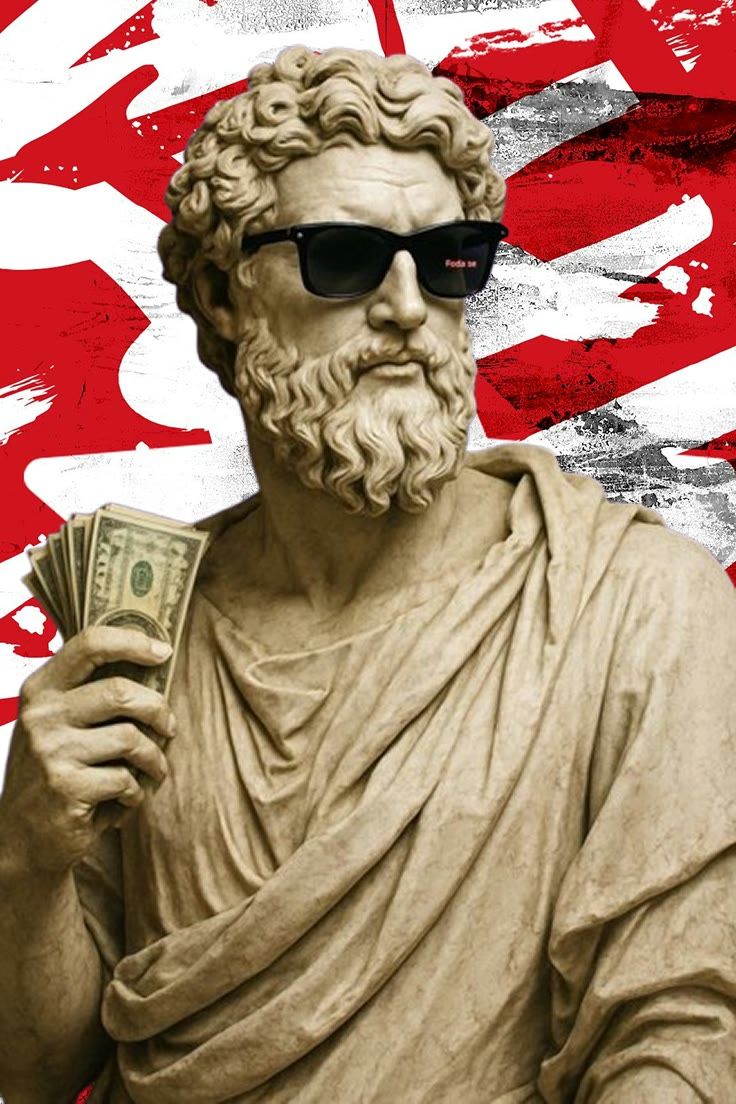

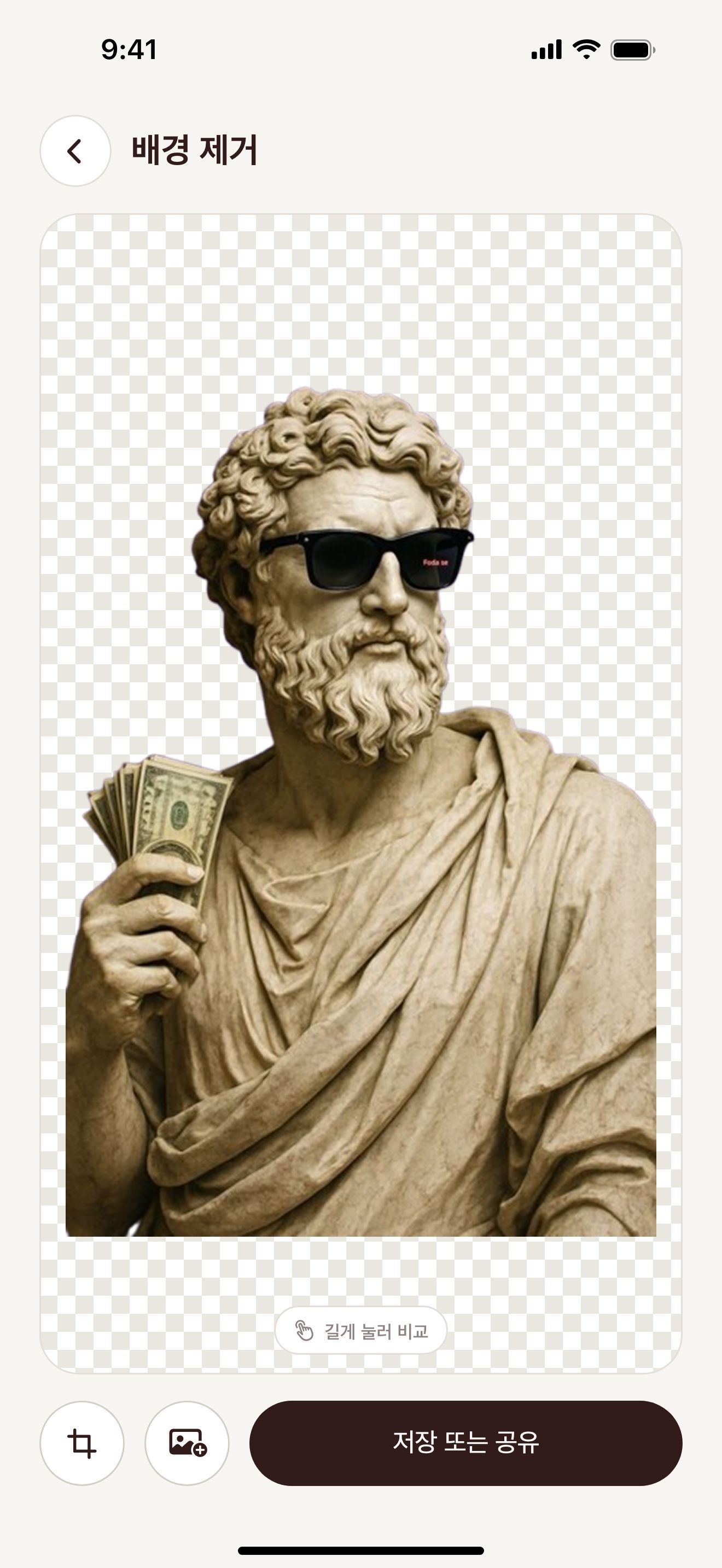
단계별 안내
iPhone·iPad에서 스티커 파일을 만드는 방법
- Vectorize Image를 열고 배경 제거를 탭해요.
- 사진을 골라요.
- 몇 초 기다려요. AI가 피사체를 오려 내요.
- Print Then Cut 스티커용으로 PNG를 저장해요.
- 시트지 데칼은 결과를 트레이스로 보내고 SVG로 내보내요.
얻는 것
깔끔한 오려 내기
AI가 피사체와 배경을 나눠요.
인쇄용 PNG
배경이 투명한 PNG는 Print Then Cut에 맞아요.
시트지용 SVG
트레이스가 결과를 한 가지 색 SVG로 바꿔요.
컬러 벡터
이미지를 벡터로가 결과를 어떤 크기에도 맞는 컬러 SVG로 바꿔요.
깔끔한 결과를 위한 팁
- 피사체의 윤곽이 뚜렷한 사진을 골라요.
- 커팅 앱에서 테두리를 넣으면 클래식한 스티커가 돼요.
- 큰 스티커에는 이미지를 벡터로의 4배 PNG를 써요.
질문과 답변
Print Then Cut에는 어떤 파일이 필요한가요?
배경이 투명한 PNG를 써요. 배경 제거가 그 파일을 만들어요.
시트지에는 어떤 파일이 필요한가요?
한 가지 색 SVG를 써요. 트레이스가 만들어요.
스티커를 팔 수 있나요?
내 이미지나 쓸 권리가 있는 이미지만 쓰세요.
관련 페이지
이 작업에 맞는 도구

iPhone·iPad용
첫 스티커 만들기
iPhone 또는 iPad 카메라로 스캔하면 App Store가 열려요.