
Pour iPhone et iPad
Créez des stickers à partir de photos
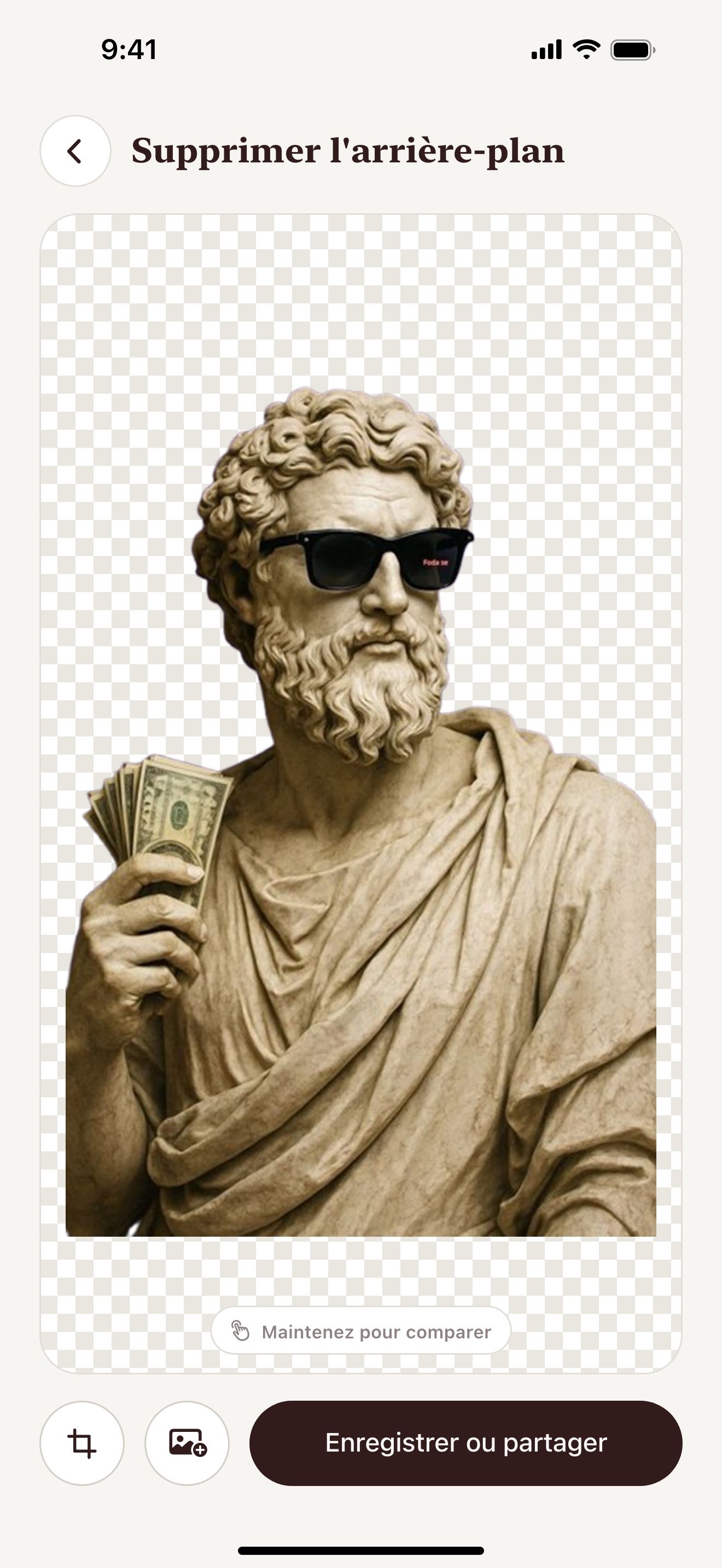
Un sticker demande un détourage net. Vectorize Image supprime l'arrière-plan et vous donne un fichier prêt.
Scannez avec l'appareil photo de l'iPhone ou de l'iPad pour ouvrir l'App Store.


Étape par étape
Comment créer un fichier de sticker sur iPhone et iPad
- Ouvrez Vectorize Image et touchez Supprimer l'arrière-plan.
- Choisissez la photo.
- Patientez quelques secondes. L'IA détoure le sujet.
- Enregistrez le PNG pour des stickers Print Then Cut.
- Pour un vinyle, envoyez le sujet à Tracé et exportez en SVG.
Ce que vous obtenez
Détourage net
L'IA sépare le sujet de l'arrière-plan.
PNG à imprimer
Le PNG transparent fonctionne avec Print Then Cut.
SVG pour le vinyle
Tracé transforme le sujet en SVG d'une couleur pour le vinyle.
Vecteur en couleur
Image en vecteur transforme le sujet en SVG en couleur pour toutes les tailles.
Conseils pour un résultat net
- Choisissez une photo où le sujet a un contour net.
- Ajoutez une bordure dans votre app de découpe pour un style de sticker classique.
- Utilisez un PNG 4× d'Image en vecteur pour les grands stickers.
Questions et réponses
Quel fichier pour Print Then Cut ?
Utilisez un PNG sur fond transparent. Supprimer l'arrière-plan vous donne ce fichier.
Quel fichier pour le vinyle ?
Utilisez un SVG d'une couleur. Tracé le crée.
Puis-je vendre les stickers ?
Utilisez uniquement vos images ou des images que vous avez le droit d'utiliser.
Pages associées
L'outil pour cette tâche

Pour iPhone et iPad
Créez votre premier sticker
Scannez avec l'appareil photo de l'iPhone ou de l'iPad pour ouvrir l'App Store.