
Para iPhone e iPad
Crie adesivos com suas fotos
Um adesivo precisa de um recorte limpo. O Vectorize Image remove o fundo e entrega um arquivo pronto.
Aponte a câmera do iPhone ou iPad para abrir a App Store.


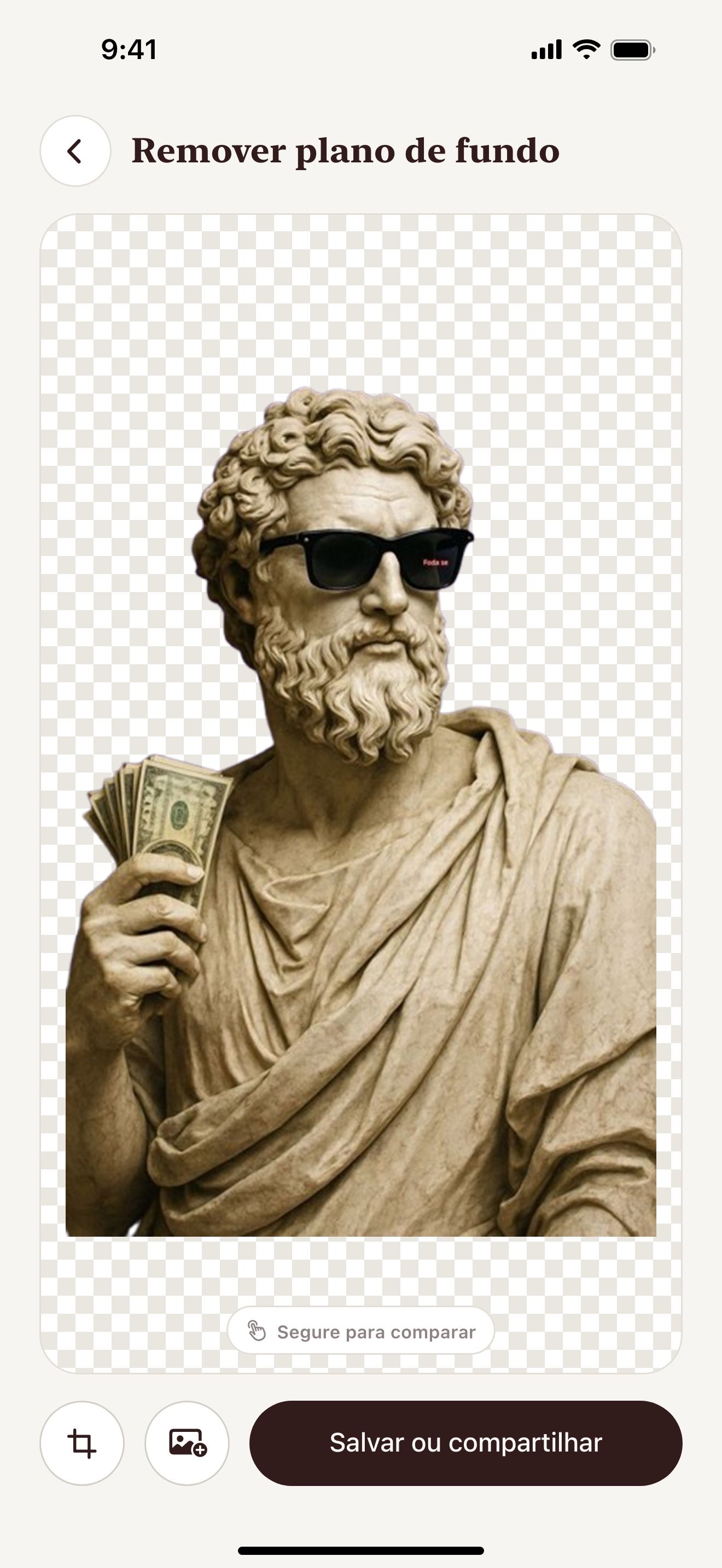
Passo a passo
Como criar um arquivo de adesivo no iPhone e iPad
- Abra o Vectorize Image e toque em Remover plano de fundo.
- Escolha a foto.
- Aguarde alguns segundos. A IA recorta o objeto.
- Salve o PNG para adesivos Print Then Cut.
- Para vinil, envie o recorte para o Rastreamento e exporte SVG.
O que você recebe
Recorte limpo
A IA separa o objeto do fundo.
PNG para imprimir
O PNG transparente funciona com Print Then Cut.
SVG para vinil
O Rastreamento transforma o recorte em um SVG de uma cor para vinil.
Vetor colorido
Imagem para vetor transforma o recorte em um SVG colorido para qualquer tamanho.
Dicas para um resultado limpo
- Escolha uma foto em que o objeto tem um contorno claro.
- Adicione uma borda no app de corte para o visual clássico de adesivo.
- Use um PNG 4× de Imagem para vetor para adesivos grandes.
Perguntas e respostas
Que arquivo preciso para Print Then Cut?
Use um PNG com fundo transparente. Remover plano de fundo entrega esse arquivo.
Que arquivo preciso para vinil?
Use um SVG de uma cor. O Rastreamento cria esse arquivo.
Posso vender os adesivos?
Use apenas imagens suas ou imagens que você tem direito de usar.
Páginas relacionadas
A ferramenta para esta tarefa

Para iPhone e iPad
Crie seu primeiro adesivo
Aponte a câmera do iPhone ou iPad para abrir a App Store.