
Para iPhone e iPad
Arquivos para Silhouette Cameo
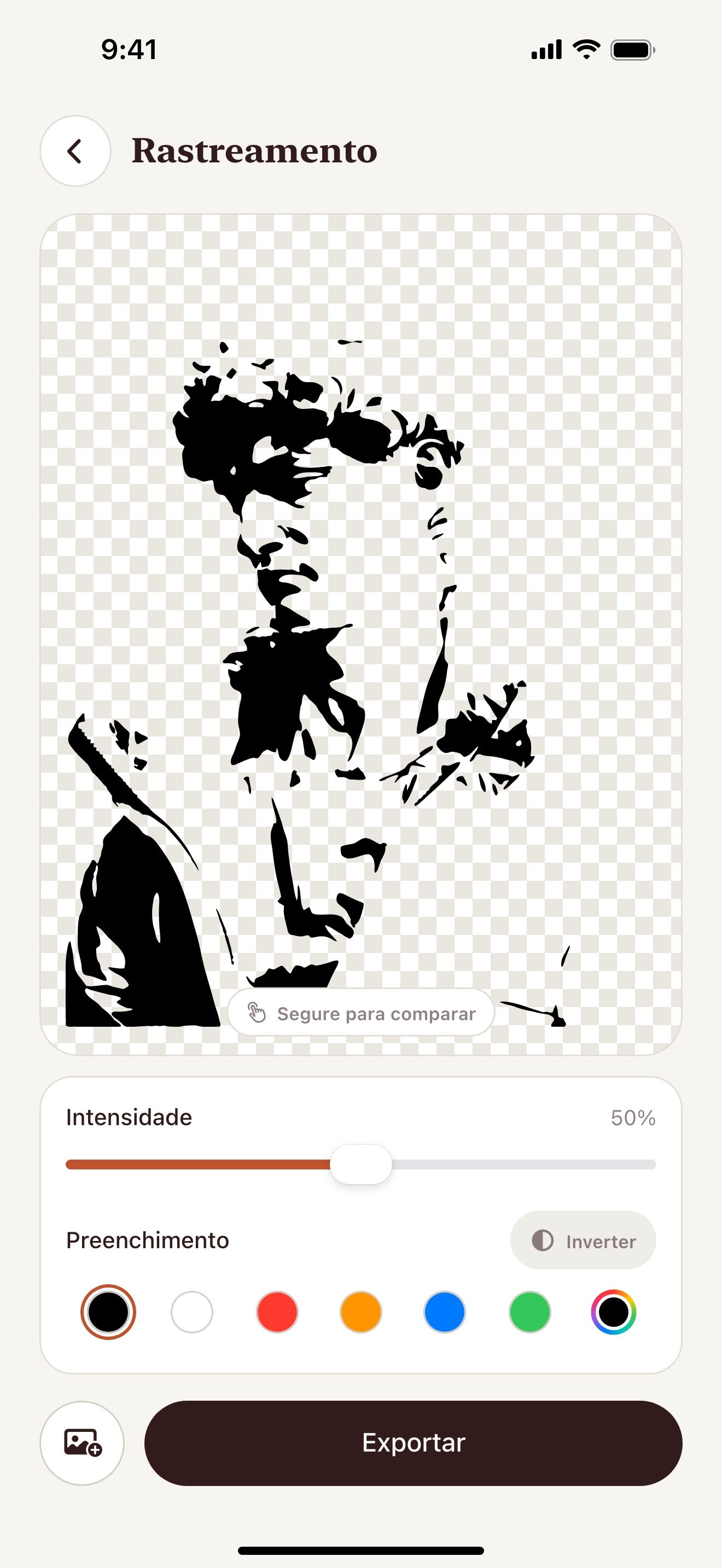
O Vectorize Image transforma uma foto em um desenho limpo de uma cor. O Silhouette Studio abre o arquivo para corte.
Aponte a câmera do iPhone ou iPad para abrir a App Store.


Passo a passo
Como criar um arquivo para Silhouette Cameo no iPhone e iPad
- Abra o Vectorize Image e toque em Rastreamento.
- Escolha uma foto e ajuste a intensidade.
- Toque em Exportar e escolha SVG ou PNG 4×.
- Envie o arquivo para o computador por AirDrop ou Arquivos.
- Abra o arquivo no Silhouette Studio.
O que você recebe
SVG para Designer Edition
O Silhouette Studio Designer Edition e superiores abrem arquivos SVG.
PNG para Basic Edition
A Basic Edition não abre SVG. Abra o PNG e use o painel de rastreamento do Silhouette Studio.
Arte limpa de uma cor
Um desenho de uma cor é rastreado e cortado sem peças soltas.
Grátis e sem limite
Você pode rastrear quantas fotos quiser.
Dicas para um resultado limpo
- Exporte um PNG 4× para um rastreamento limpo no Silhouette Studio.
- Escolha preenchimento preto para o melhor contraste.
- Diminua a intensidade para evitar peças pequenas.
Perguntas e respostas
Por que o Silhouette Studio não abre meu SVG?
Importar SVG exige a Designer Edition ou superior. Na Basic Edition, use o PNG.
O app exporta DXF?
Não. O app exporta SVG e PNG.
Preciso de um computador?
O Silhouette Studio roda no computador. Crie o arquivo no iPhone ou iPad e envie por AirDrop.
Páginas relacionadas
A ferramenta para esta tarefa

Para iPhone e iPad
Crie seu primeiro arquivo para Silhouette
Aponte a câmera do iPhone ou iPad para abrir a App Store.