
Pour iPhone et iPad
Fichiers pour Silhouette Cameo
Vectorize Image transforme une photo en motif net d'une couleur. Silhouette Studio l'ouvre pour la découpe.
Scannez avec l'appareil photo de l'iPhone ou de l'iPad pour ouvrir l'App Store.


Étape par étape
Comment créer un fichier pour Silhouette Cameo sur iPhone et iPad
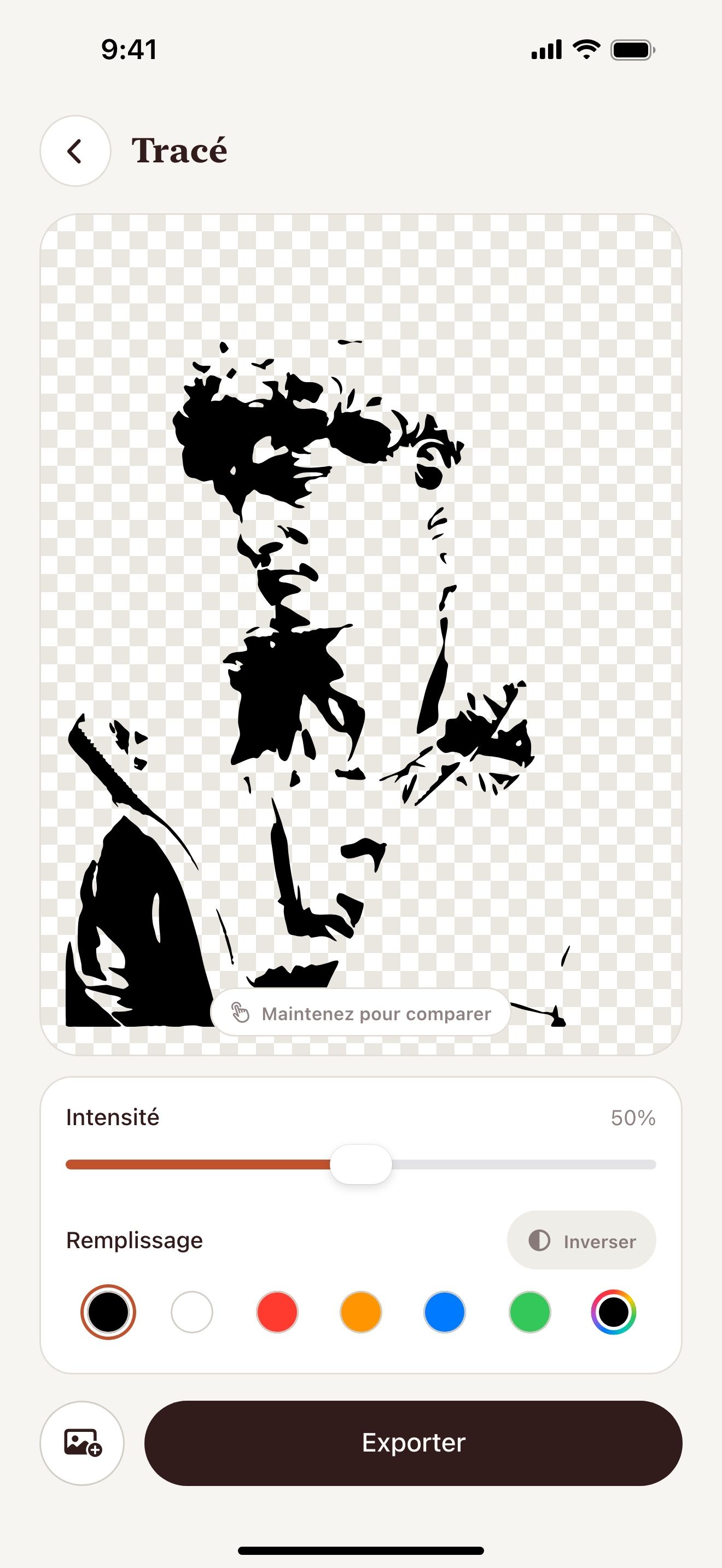
- Ouvrez Vectorize Image et touchez Tracé.
- Choisissez une photo et réglez l'intensité.
- Touchez Exporter et choisissez SVG ou PNG 4×.
- Envoyez le fichier à votre ordinateur par AirDrop ou Fichiers.
- Ouvrez le fichier dans Silhouette Studio.
Ce que vous obtenez
SVG pour Designer Edition
Silhouette Studio Designer Edition et les versions supérieures ouvrent les fichiers SVG.
PNG pour Basic Edition
La Basic Edition n'ouvre pas le SVG. Ouvrez le PNG et utilisez le panneau de traçage de Silhouette Studio.
Motif net d'une couleur
Un motif d'une couleur se trace et se découpe sans pièces isolées.
Gratuit et sans limite
Vous pouvez tracer autant de photos que vous voulez.
Conseils pour un résultat net
- Exportez un PNG 4× pour un traçage net dans Silhouette Studio.
- Choisissez un remplissage noir pour le meilleur contraste.
- Baissez l'intensité pour éviter les petites pièces.
Questions et réponses
Pourquoi Silhouette Studio n'ouvre-t-il pas mon SVG ?
L'import SVG demande la Designer Edition ou plus. Dans la Basic Edition, utilisez le PNG.
L'app exporte-t-elle en DXF ?
Non. L'app exporte en SVG et en PNG.
Ai-je besoin d'un ordinateur ?
Silhouette Studio fonctionne sur ordinateur. Créez le fichier sur iPhone ou iPad et envoyez-le par AirDrop.
Pages associées
L'outil pour cette tâche

Pour iPhone et iPad
Créez votre premier fichier Silhouette
Scannez avec l'appareil photo de l'iPhone ou de l'iPad pour ouvrir l'App Store.