
Pour iPhone et iPad
Transformez un monogramme en SVG
Vous avez trouvé un monogramme qui vous plaît sur une image ? Vectorize Image le transforme en SVG pour la découpe et l'impression.
Scannez avec l'appareil photo de l'iPhone ou de l'iPad pour ouvrir l'App Store.

Étape par étape
Comment convertir un monogramme en SVG sur iPhone et iPad
- Enregistrez l'image du monogramme dans Photos.
- Ouvrez Vectorize Image.
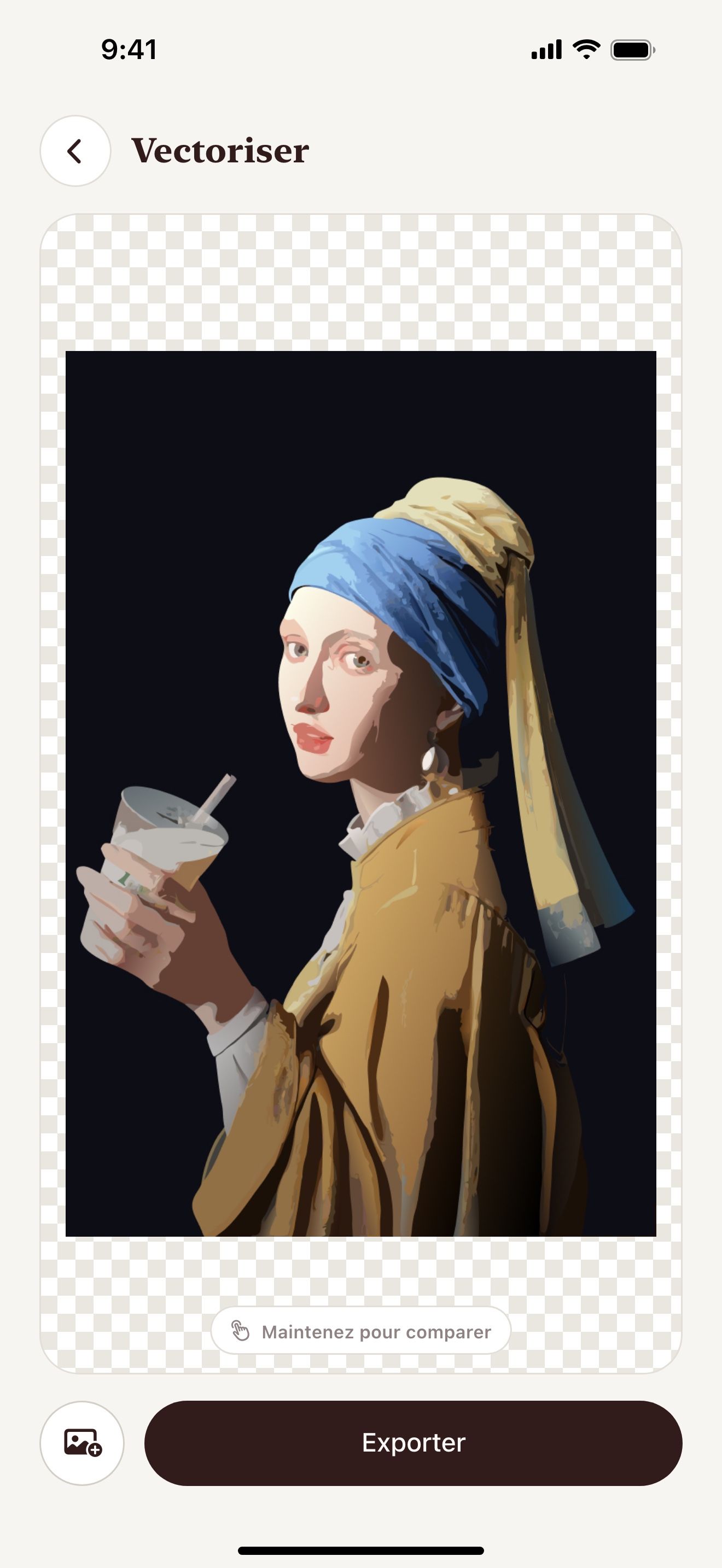
- Touchez Tracé pour une couleur ou Image en vecteur pour la couleur.
- Choisissez l'image.
- Touchez Exporter et choisissez SVG.
- Importez le SVG dans votre app de découpe ou de gravure.
Ce que vous obtenez
Lettres aux bords nets
Le SVG remplace les bords pixelisés par des courbes lisses.
Une couleur ou en couleur
Tracé crée une couleur. Image en vecteur garde plusieurs couleurs.
Toutes les tailles
Utilisez le même fichier sur une tasse, un panneau ou un faire-part de mariage.
Monogrammes dessinés à la main
Photographiez un monogramme que vous avez dessiné. L'app le transforme en vecteur.
Conseils pour un résultat net
- Dessinez le monogramme avec un feutre noir épais sur du papier blanc.
- Photographiez le dessin à la lumière du jour, sans ombre.
- Utilisez Tracé pour des fichiers de découpe d'une couleur.
Questions et réponses
L'app crée-t-elle des monogrammes ?
Non. L'app convertit l'image d'un monogramme en SVG. Créez ou dessinez d'abord le monogramme.
Puis-je l'utiliser pour des panneaux de mariage ?
Oui. Le SVG reste net à toutes les tailles.
Quel outil choisir ?
Utilisez Tracé pour les découpes d'une couleur. Utilisez Image en vecteur pour les motifs en couleur.
Pages associées
L'outil pour cette tâche


Pour iPhone et iPad
Transformez votre monogramme en SVG
Scannez avec l'appareil photo de l'iPhone ou de l'iPad pour ouvrir l'App Store.