
Pour iPhone et iPad
Transformez un logo en vecteur
Vous avez perdu le fichier d'origine du logo ? Faites une capture ou une photo du logo. Vectorize Image le redessine en SVG.
Scannez avec l'appareil photo de l'iPhone ou de l'iPad pour ouvrir l'App Store.


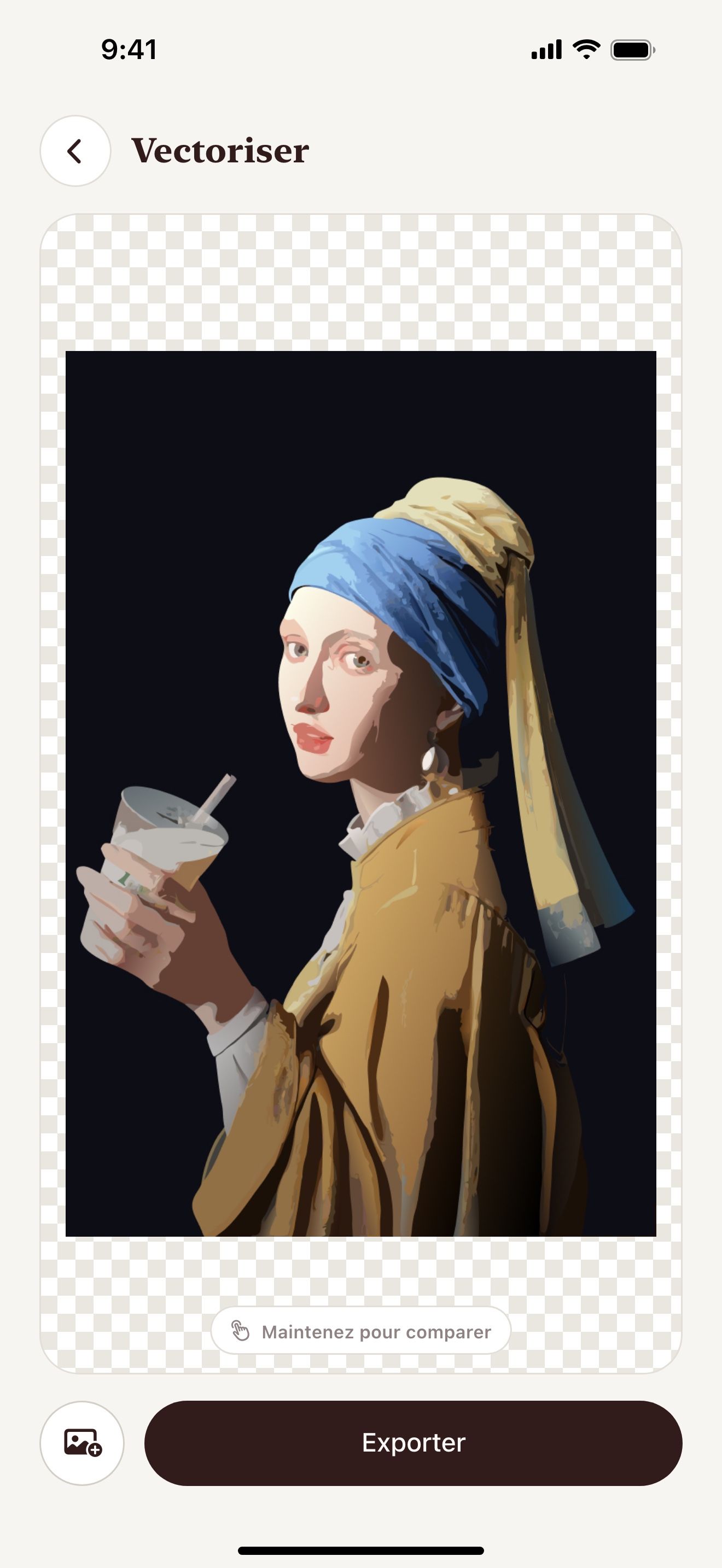
Étape par étape
Comment vectoriser un logo sur iPhone et iPad
- Faites une capture d'écran du logo ou une photo d'un imprimé.
- Ouvrez Vectorize Image et touchez Image en vecteur.
- Choisissez l'image.
- Patientez quelques secondes. L'IA redessine le logo.
- Touchez Exporter et choisissez SVG.
- Envoyez le SVG à votre graphiste ou à votre imprimeur.
Ce que vous obtenez
Aplats nets
Les logos ont peu de couleurs. L'IA transforme chaque couleur en formes nettes.
Taille d'impression
Le SVG reste net sur une carte de visite comme sur une banderole.
À retoucher ensuite
Ouvrez le SVG dans Illustrator, Figma ou Inkscape pour corriger les détails.
PNG pour le web
Exportez le PNG de 1× à 4× pour les sites et les réseaux sociaux.
Conseils pour un résultat net
- Recadrez la capture sur le logo avant de commencer.
- Utilisez la plus grande image du logo que vous trouvez.
- Vérifiez le petit texte. Les très petites lettres peuvent perdre des détails.
Questions et réponses
Le SVG sera-t-il parfait ?
L'IA donne une base nette. Le petit texte et les traits fins peuvent demander une retouche.
Puis-je vectoriser n'importe quel logo ?
Vectorisez uniquement vos logos ou des logos que vous avez le droit d'utiliser.
Quel format demande un imprimeur ?
La plupart acceptent SVG ou PDF. Demandez à votre imprimeur avant d'envoyer le fichier.
Pages associées
L'outil pour cette tâche


Pour iPhone et iPad
Obtenez un logo vectoriel
Scannez avec l'appareil photo de l'iPhone ou de l'iPad pour ouvrir l'App Store.