
Pour iPhone et iPad
Rendez l'arrière-plan transparent
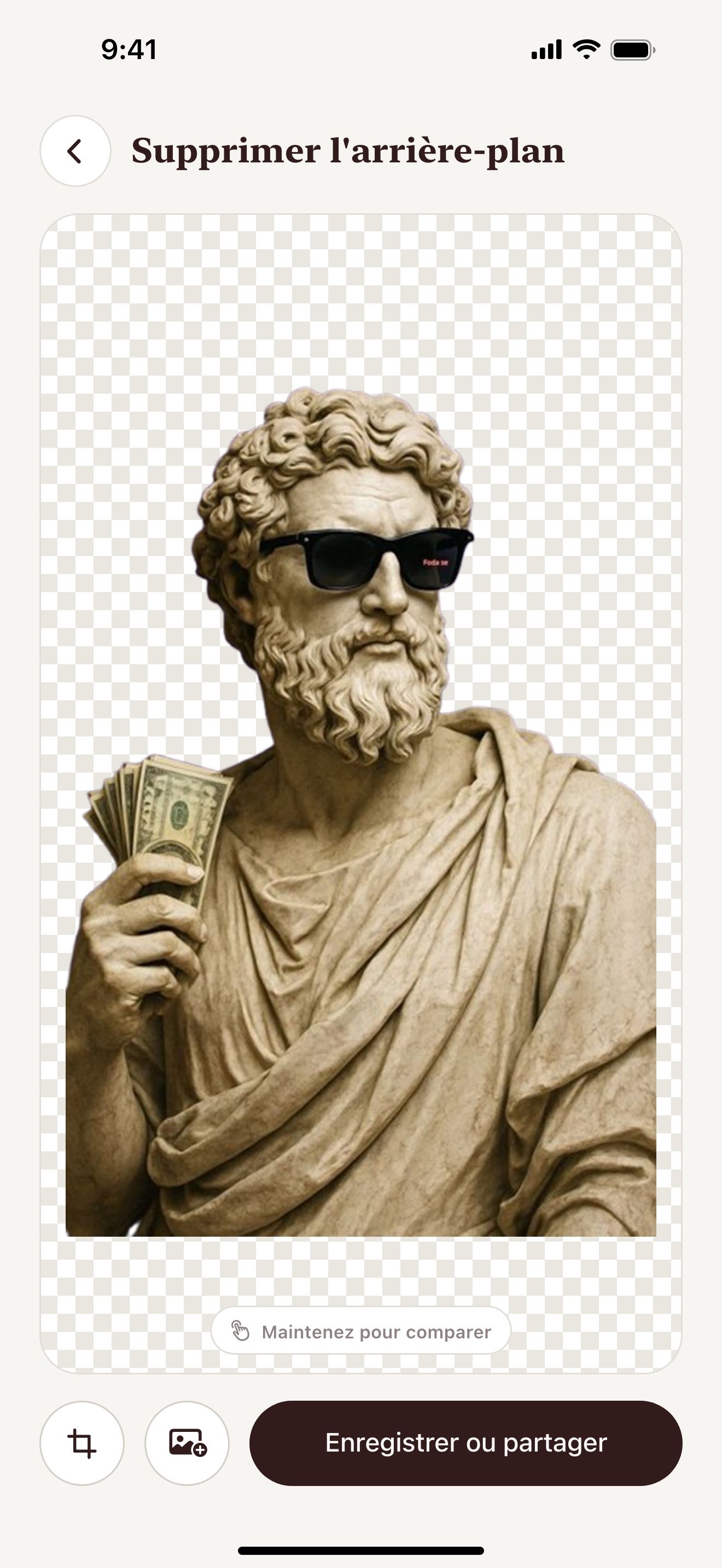
Supprimer l'arrière-plan détoure le sujet avec l'IA. L'app enregistre un PNG sur fond transparent.
Scannez avec l'appareil photo de l'iPhone ou de l'iPad pour ouvrir l'App Store.


Étape par étape
Comment créer un PNG transparent sur iPhone et iPad
- Ouvrez Vectorize Image et touchez Supprimer l'arrière-plan.
- Choisissez la photo.
- Patientez quelques secondes. L'IA détoure le sujet.
- Touchez Enregistrer ou partager.
- Enregistrez le PNG dans Fichiers ou dans Photos.
Ce que vous obtenez
Vraie transparence
Le PNG garde les zones transparentes. Les autres apps affichent le sujet sans arrière-plan.
Tout type de sujet
L'outil fonctionne avec les personnes, les produits, les animaux et les objets.
Étape suivante : vecteur
Envoyez le sujet à Image en vecteur ou à Tracé d'un toucher.
Glisser-déposer
Sur iPad, glissez le sujet directement dans Keynote, Notes ou une autre app.
Conseils pour un résultat net
- Utilisez une photo où le sujet se détache bien de l'arrière-plan.
- Envoyez le PNG en tant que fichier dans les messageries. Certaines remplacent la transparence par du blanc.
Questions et réponses
Pourquoi mon PNG affiche-t-il un fond blanc ?
Certaines apps remplacent la transparence par du blanc. Envoyez le PNG en tant que fichier pour garder la transparence.
Puis-je obtenir un SVG transparent ?
Oui. Envoyez le sujet à Tracé. Tracé enregistre un SVG sans arrière-plan.
Pages associées
L'outil pour cette tâche

Pour iPhone et iPad
Créez votre premier PNG transparent
Scannez avec l'appareil photo de l'iPhone ou de l'iPad pour ouvrir l'App Store.