
Pour iPhone et iPad
Transformez une photo en dessin
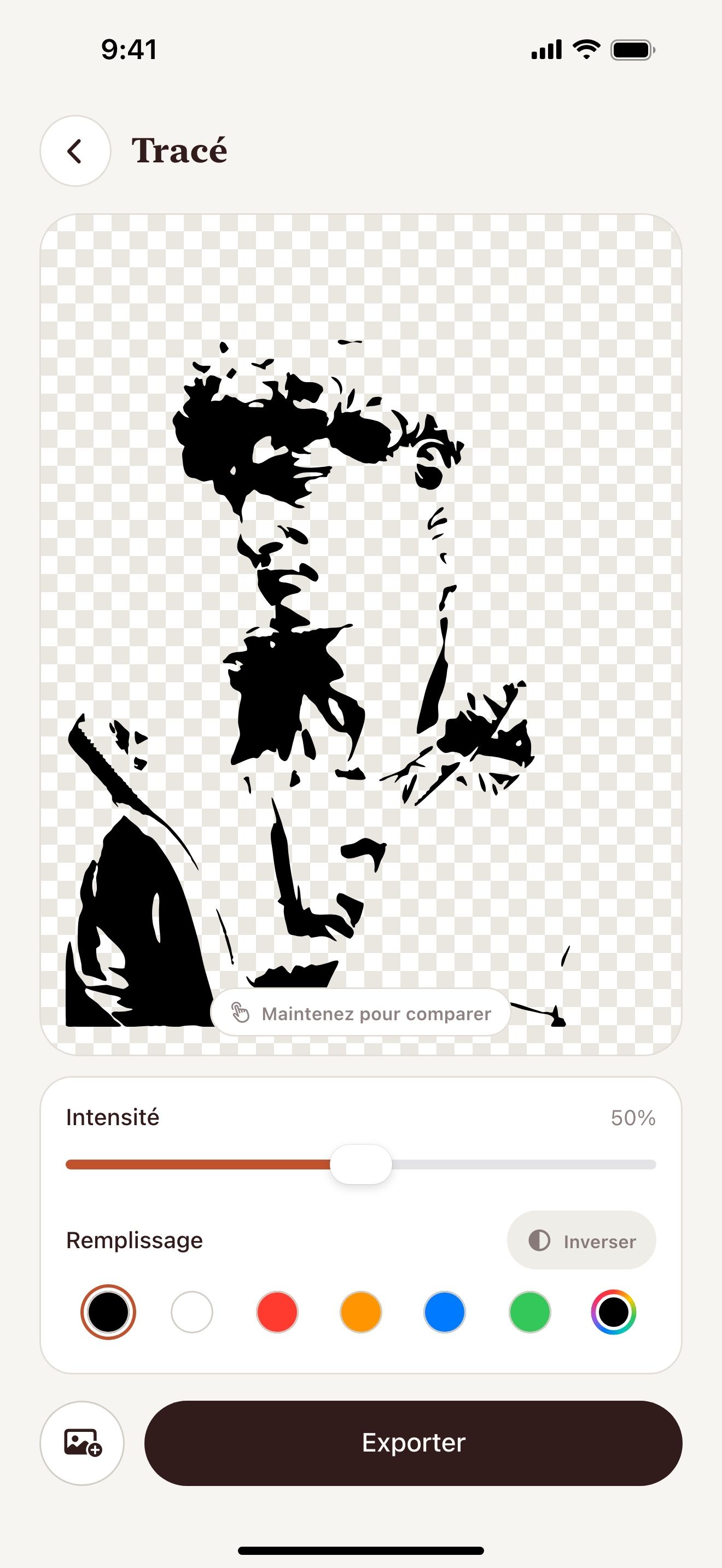
Tracé transforme une photo en image noir et blanc bien marquée. L'outil garde les formes principales et retire le bruit.
Scannez avec l'appareil photo de l'iPhone ou de l'iPad pour ouvrir l'App Store.


Étape par étape
Comment transformer une photo en dessin sur iPhone et iPad
- Ouvrez Vectorize Image et touchez Tracé.
- Choisissez une photo avec une lumière et des ombres marquées.
- Déplacez le curseur Intensité jusqu'à obtenir les bons traits.
- Touchez Inverser si vous voulez un dessin clair sur fond sombre.
- Touchez Exporter et enregistrez le SVG ou le PNG.
Ce que vous obtenez
Gratuit et hors ligne
Tracé fonctionne sur votre appareil. Il n'a pas de limite.
Une couleur
Choisissez le noir ou une autre couleur de remplissage.
Aperçu en direct
Le dessin change pendant que vous déplacez le curseur.
Prêt à imprimer
Enregistrez un PNG jusqu'à 4096 px pour des tirages et des coloriages.
Conseils pour un résultat net
- Les portraits avec une lumière latérale donnent les meilleurs traits.
- Baissez l'intensité pour un dessin simple et marqué.
- Montez l'intensité pour garder les détails fins.
- Supprimez d'abord l'arrière-plan pour obtenir un bord net.
Questions et réponses
Est-ce un vrai dessin au trait ?
Tracé dessine les zones sombres de la photo en formes pleines. Le résultat ressemble à un dessin à l'encre ou à un pochoir.
Puis-je créer un coloriage ?
Oui. Utilisez une intensité faible et exportez un PNG. Puis imprimez-le.
Est-ce gratuit ?
Oui. Tracé est gratuit et sans limite.
Pages associées
L'outil pour cette tâche

Pour iPhone et iPad
Transformez votre photo en dessin
Scannez avec l'appareil photo de l'iPhone ou de l'iPad pour ouvrir l'App Store.