
Pour iPhone et iPad
Convertissez un JPG en SVG
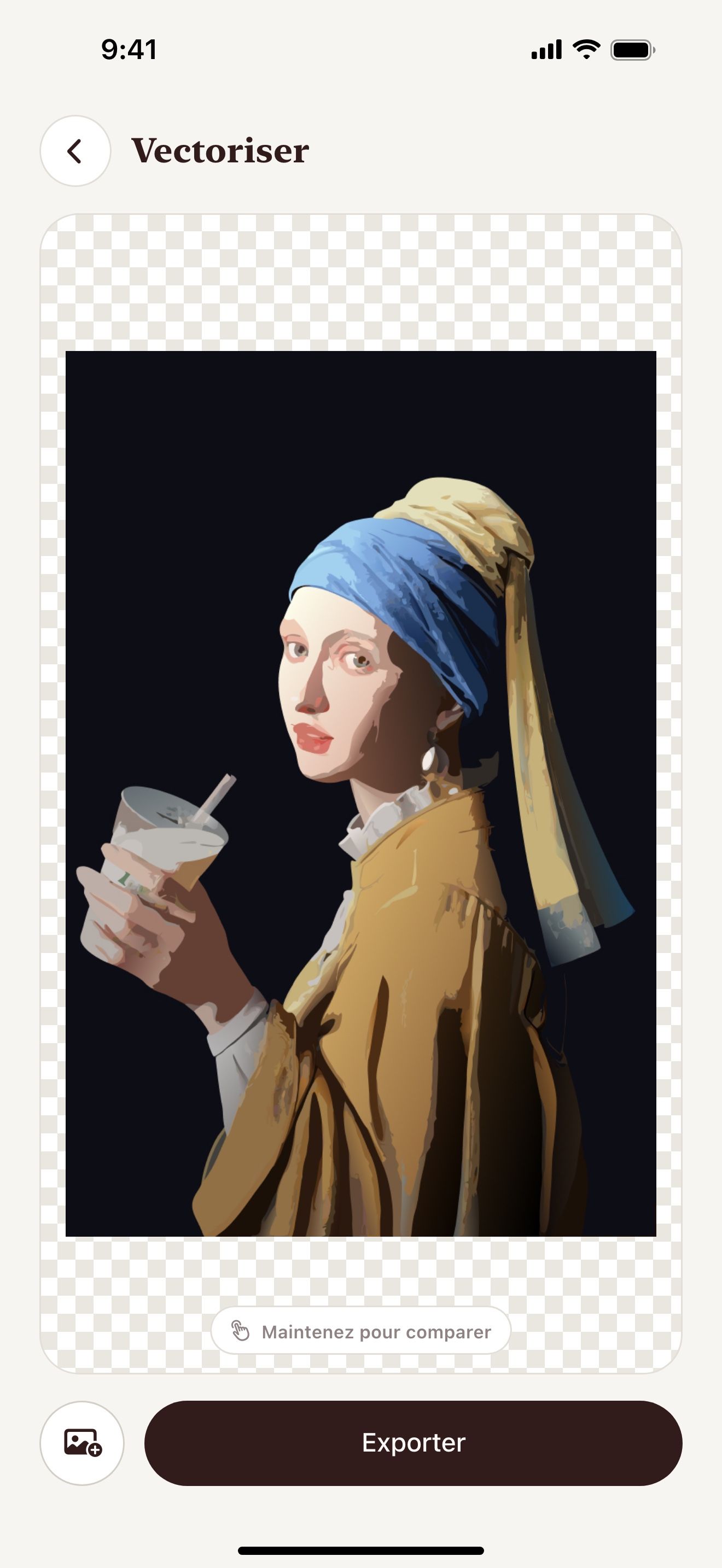
Vectorize Image transforme une photo JPG en SVG fait d'aplats de couleur. Le résultat ressemble à une affiche.
Scannez avec l'appareil photo de l'iPhone ou de l'iPad pour ouvrir l'App Store.


Étape par étape
Comment convertir un JPG en SVG sur iPhone et iPad
- Ouvrez Vectorize Image et touchez Image en vecteur.
- Choisissez le JPG dans votre photothèque.
- Patientez quelques secondes. L'IA redessine la photo.
- Maintenez le bouton en forme d'œil pour comparer avec l'original.
- Touchez Exporter et choisissez SVG.
- Enregistrez le SVG dans Fichiers ou partagez-le.
Ce que vous obtenez
Style affiche
L'IA regroupe les couleurs proches en aplats. Les visages et les objets restent faciles à reconnaître.
Sans bruit JPG
La compression JPG laisse du bruit sur les bords. Le SVG a des bords nets.
Toutes les tailles
Imprimez le SVG sur une tasse ou une affiche. Il reste net.
PNG aussi
Exportez le résultat en PNG en 1×, 2×, 3× ou 4×.
Conseils pour un résultat net
- Choisissez une photo bien éclairée avec un sujet net.
- Supprimez d'abord l'arrière-plan si vous n'avez besoin que du sujet.
- Les photos rapprochées donnent plus de détails que les plans larges.
Questions et réponses
Le SVG ressemblera-t-il à la photo ?
Le SVG garde les formes et les couleurs principales. Les textures fines deviennent des aplats.
Puis-je convertir un fichier JPEG ?
Oui. JPG et JPEG sont le même format.
Quelle taille peut avoir le JPG ?
L'app accepte les grandes photos. Elle réduit les très grandes images avant le traitement.
Pages associées
L'outil pour cette tâche

Pour iPhone et iPad
Convertissez votre JPG en SVG
Scannez avec l'appareil photo de l'iPhone ou de l'iPad pour ouvrir l'App Store.