
Pour iPhone et iPad
Supprimez l'arrière-plan d'une photo
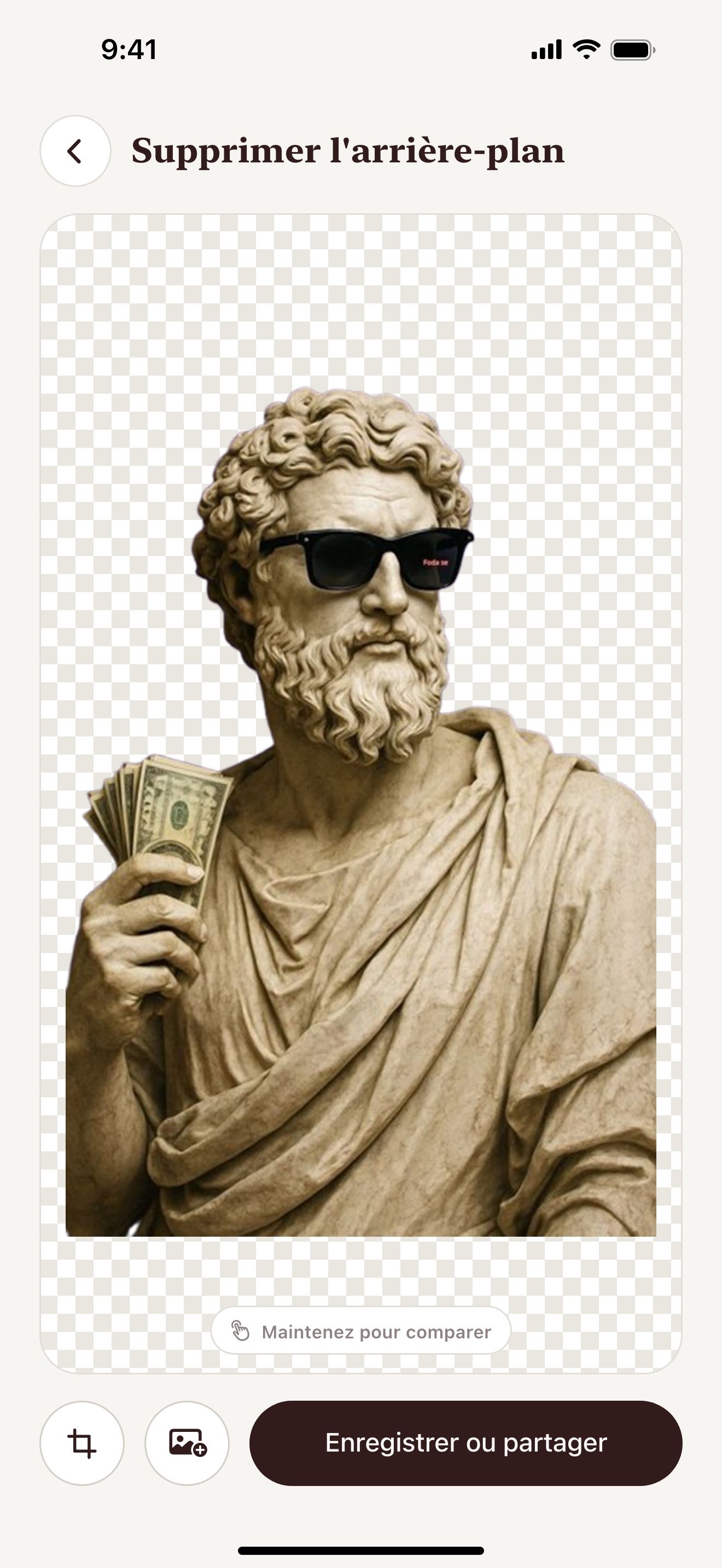
Supprimer l'arrière-plan détoure le sujet avec l'IA. L'arrière-plan devient transparent.
Scannez avec l'appareil photo de l'iPhone ou de l'iPad pour ouvrir l'App Store.


Étape par étape
Comment supprimer l'arrière-plan d'une photo sur iPhone et iPad
- Ouvrez Vectorize Image et touchez Supprimer l'arrière-plan.
- Choisissez une photo ou prenez-en une nouvelle.
- Patientez quelques secondes. L'IA détoure le sujet.
- Maintenez le bouton en forme d'œil pour comparer avec l'original.
- Touchez Enregistrer ou partager et enregistrez le PNG.
Ce que vous obtenez
Bords nets
L'IA trouve le sujet et garde les bords fins.
PNG transparent
L'app enregistre le sujet en PNG sur fond transparent.
Outil suivant en un toucher
Envoyez le sujet à Image en vecteur ou à Tracé. L'app garde votre dernier résultat.
Glisser-déposer
Maintenez le doigt sur le sujet. Puis déposez-le dans une autre app.
Conseils pour un résultat net
- Utilisez une photo où le sujet est net.
- Laissez un peu d'espace autour du sujet.
- Envoyez le sujet à Image en vecteur pour obtenir un sticker en SVG.
Les gens l'utilisent pour
- Stickers
- Photos produit
- Photos de profil
- Collages
- Boutiques en ligne
- T-shirts
Questions et réponses
Dans quel format est le résultat ?
L'app enregistre le sujet en PNG sur fond transparent.
Supprimer l'arrière-plan fonctionne-t-il sur iPad ?
Oui. Sur iPad, vous pouvez glisser le sujet directement dans une autre app.
Puis-je transformer le sujet détouré en SVG ?
Oui. Touchez l'outil suivant quand le sujet est prêt. Image en vecteur ou Tracé s'ouvre avec votre sujet.
Pages associées
Autres outils



Pour iPhone et iPad
Supprimez votre premier arrière-plan
Scannez avec l'appareil photo de l'iPhone ou de l'iPad pour ouvrir l'App Store.