
Para iPhone y iPad
Elimina el fondo de una foto
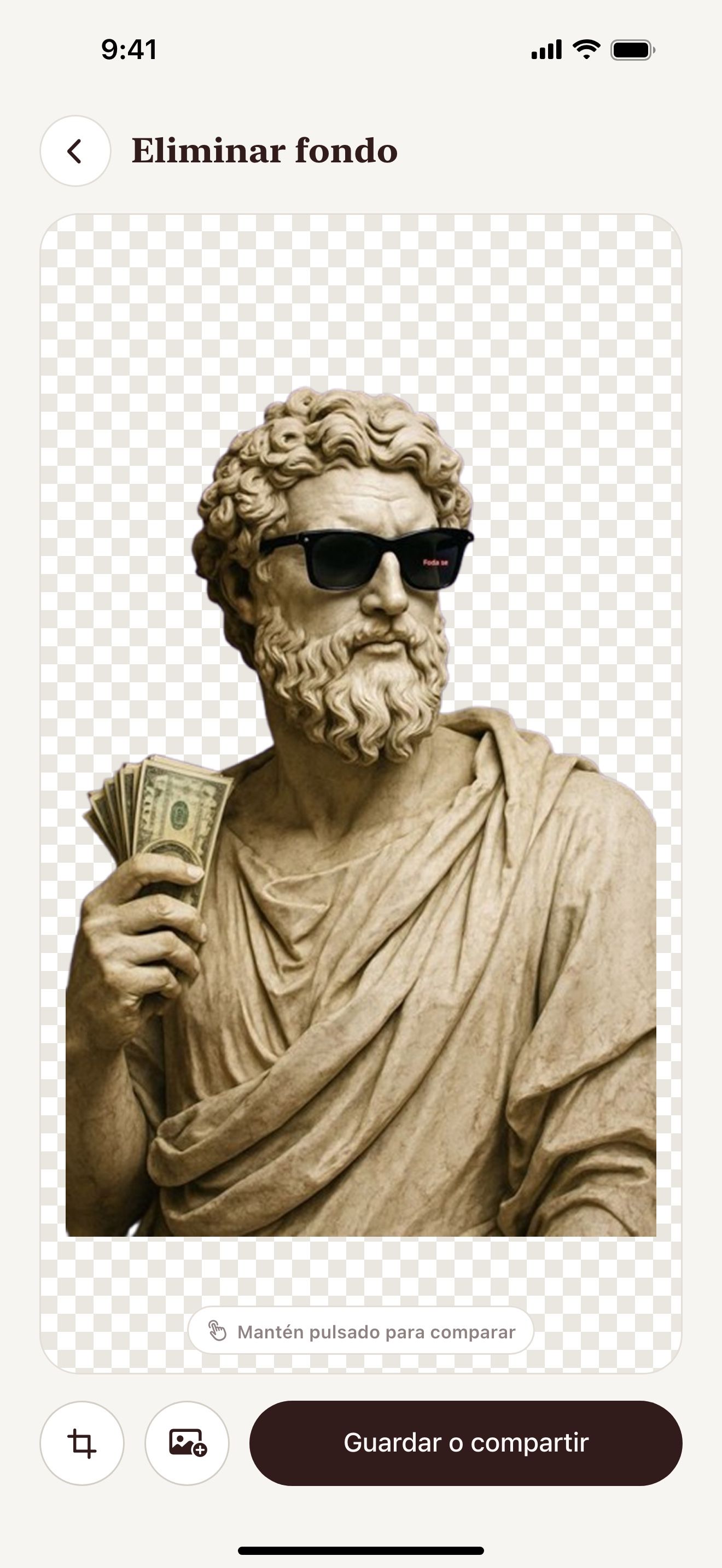
Eliminar fondo recorta el objeto con IA. El fondo queda transparente.
Escanea con la cámara del iPhone o iPad para abrir el App Store.


Paso a paso
Cómo eliminar el fondo de una foto en iPhone y iPad
- Abre Vectorize Image y toca Eliminar fondo.
- Elige una foto o haz una nueva.
- Espera unos segundos. La IA recorta el objeto.
- Mantén pulsado el botón del ojo para comparar con el original.
- Toca Guardar o compartir y guarda el PNG.
Lo que obtienes
Bordes limpios
La IA encuentra el objeto y conserva los bordes finos.
PNG transparente
La app guarda el recorte en PNG con fondo transparente.
Siguiente herramienta con un toque
Envía el recorte a Imagen a vector o Calco. La app guarda tu último resultado.
Arrastrar y soltar
Mantén pulsado el recorte. Luego suéltalo en otra app.
Consejos para un resultado limpio
- Usa una foto con el objeto enfocado.
- Deja algo de espacio alrededor del objeto.
- Envía el recorte a Imagen a vector para obtener una pegatina en SVG.
La gente lo usa para
- Pegatinas
- Fotos de producto
- Fotos de perfil
- Collages
- Tiendas online
- Camisetas
Preguntas y respuestas
¿En qué formato queda el resultado?
La app guarda el recorte en PNG con fondo transparente.
¿Eliminar fondo funciona en iPad?
Sí. En iPad puedes arrastrar el recorte directamente a otra app.
¿Puedo convertir el recorte en SVG?
Sí. Toca la siguiente herramienta cuando el recorte esté listo. Imagen a vector o Calco se abre con tu recorte.
Páginas relacionadas
Otras herramientas



Para iPhone y iPad
Elimina tu primer fondo
Escanea con la cámara del iPhone o iPad para abrir el App Store.