
Para iPhone y iPad
Crea pegatinas con tus fotos
Una pegatina necesita un recorte limpio. Vectorize Image elimina el fondo y te da un archivo listo.
Escanea con la cámara del iPhone o iPad para abrir el App Store.


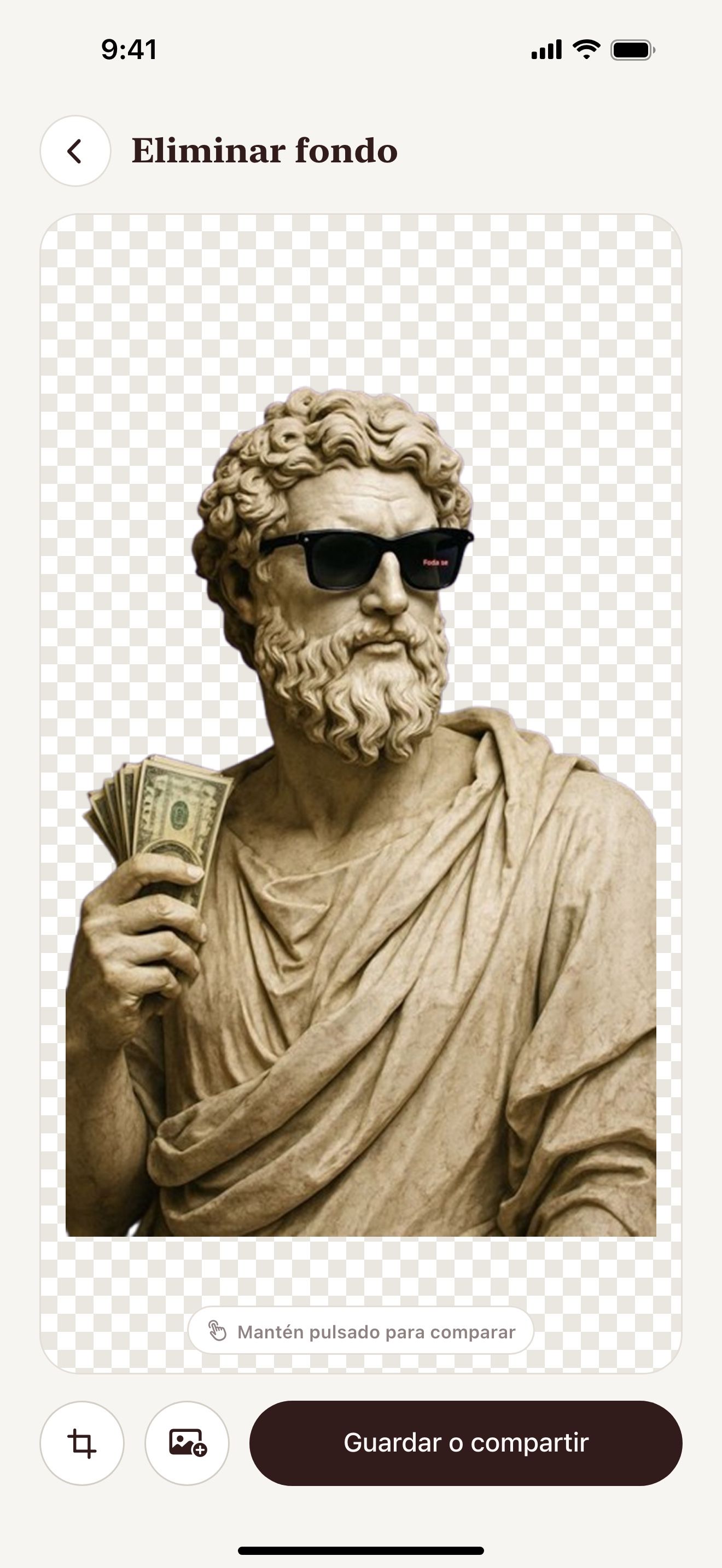
Paso a paso
Cómo crear un archivo de pegatina en iPhone y iPad
- Abre Vectorize Image y toca Eliminar fondo.
- Elige la foto.
- Espera unos segundos. La IA recorta el objeto.
- Guarda el PNG para pegatinas Print Then Cut.
- Para un vinilo, envía el recorte a Calco y exporta SVG.
Lo que obtienes
Recorte limpio
La IA separa el objeto del fondo.
PNG para imprimir
El PNG transparente funciona con Print Then Cut.
SVG para vinilo
Calco convierte el recorte en un SVG de un color para vinilo.
Vector a color
Imagen a vector convierte el recorte en un SVG a color para cualquier tamaño.
Consejos para un resultado limpio
- Elige una foto donde el objeto tenga un contorno claro.
- Añade un borde en tu app de corte para el estilo clásico de pegatina.
- Usa un PNG 4× de Imagen a vector para pegatinas grandes.
Preguntas y respuestas
¿Qué archivo necesito para Print Then Cut?
Usa un PNG con fondo transparente. Eliminar fondo te da ese archivo.
¿Qué archivo necesito para vinilo?
Usa un SVG de un color. Calco lo crea.
¿Puedo vender las pegatinas?
Usa solo imágenes tuyas o imágenes que tengas derecho a usar.
Páginas relacionadas
La herramienta para esta tarea

Para iPhone y iPad
Crea tu primera pegatina
Escanea con la cámara del iPhone o iPad para abrir el App Store.