
Para iPhone y iPad
Convierte un monograma en SVG
¿Encontraste un monograma que te gusta en una imagen? Vectorize Image lo convierte en un SVG para cortar e imprimir.
Escanea con la cámara del iPhone o iPad para abrir el App Store.
Paso a paso
Cómo convertir un monograma a SVG en iPhone y iPad
- Guarda la imagen del monograma en Fotos.
- Abre Vectorize Image.
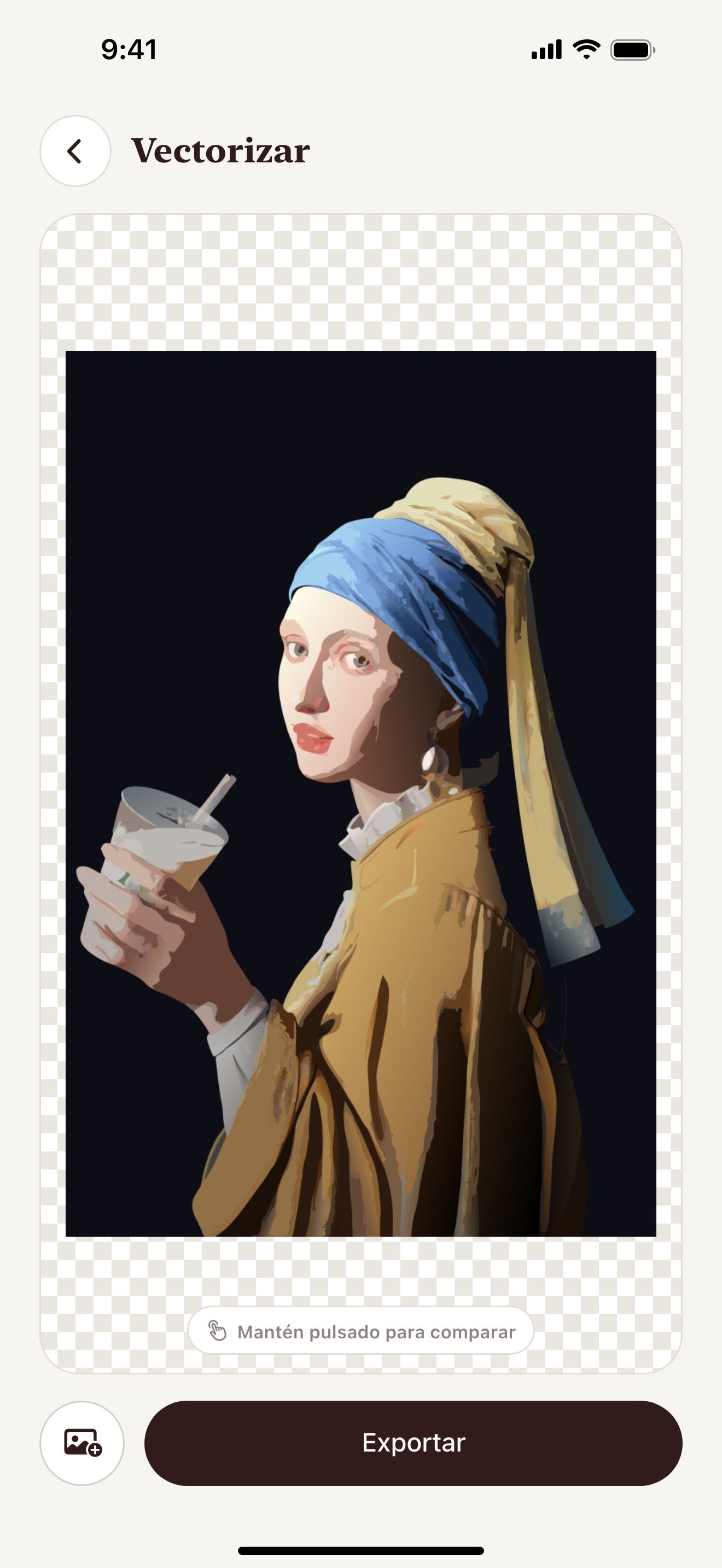
- Toca Calco para un color o Imagen a vector para color.
- Elige la imagen.
- Toca Exportar y elige SVG.
- Sube el SVG a tu app de corte o de grabado.
Lo que obtienes
Letras con bordes limpios
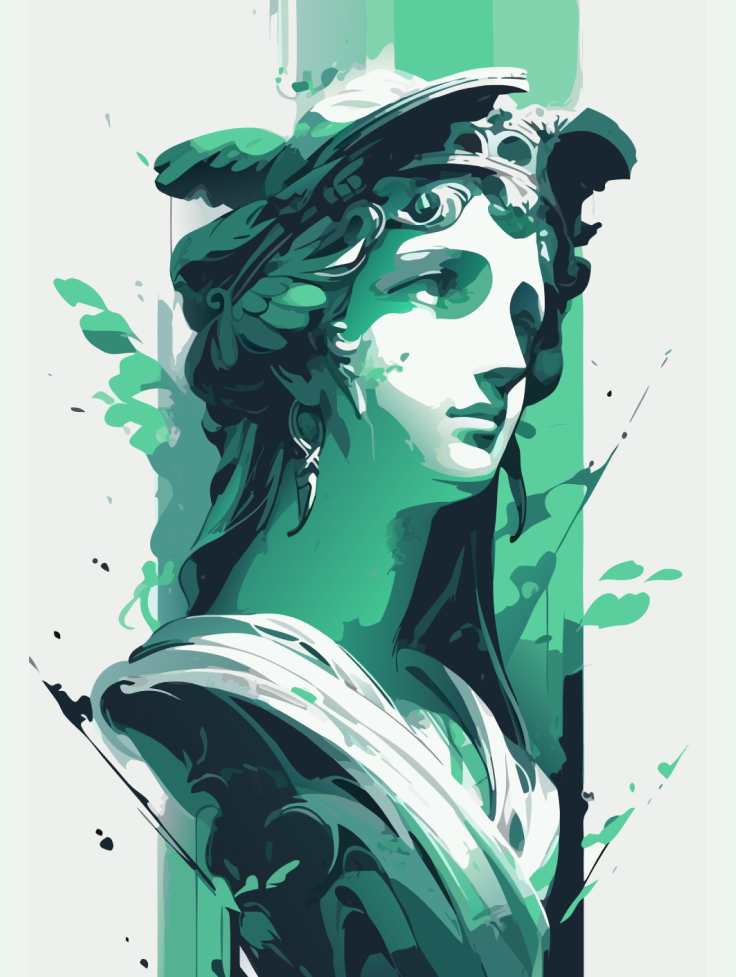
El SVG cambia los bordes pixelados por curvas suaves.
Un color o a color
Calco crea un color. Imagen a vector conserva varios colores.
Cualquier tamaño
Usa el mismo archivo en una taza, un cartel o una invitación de boda.
Monogramas a mano
Fotografía un monograma que dibujaste. La app lo convierte en vector.
Consejos para un resultado limpio
- Dibuja el monograma con un rotulador negro grueso sobre papel blanco.
- Fotografía el dibujo con luz de día y sin sombras.
- Usa Calco para archivos de corte de un color.
Preguntas y respuestas
¿La app diseña monogramas?
No. La app convierte la imagen de un monograma en SVG. Primero diseña o dibuja el monograma.
¿Puedo usarlo para carteles de boda?
Sí. El SVG se ve nítido a cualquier tamaño.
¿Qué herramienta debo usar?
Usa Calco para cortes de un color. Usa Imagen a vector para diseños a color.
Páginas relacionadas
La herramienta para esta tarea


Para iPhone y iPad
Convierte tu monograma en SVG
Escanea con la cámara del iPhone o iPad para abrir el App Store.