
Para iPhone y iPad
Archivos para grabado láser
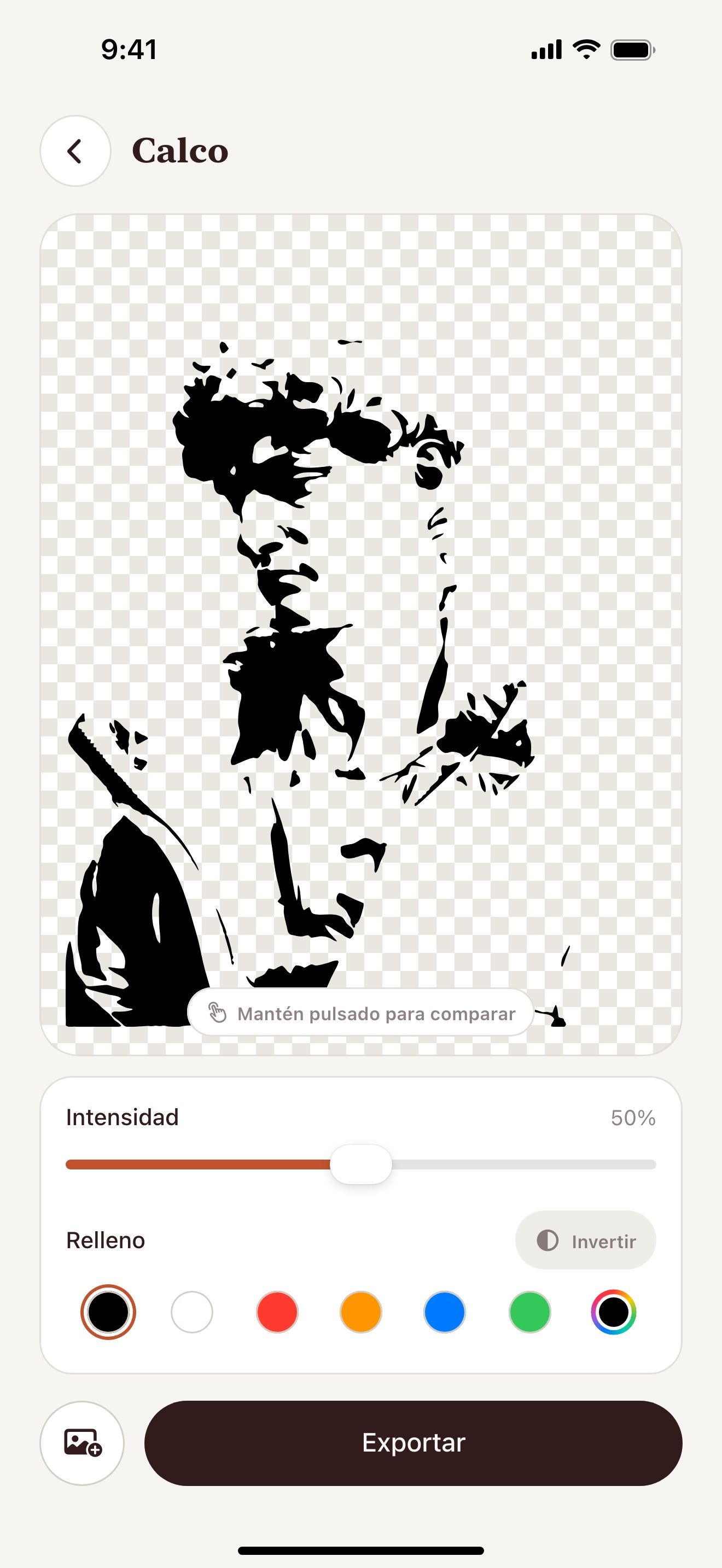
Un láser graba las zonas oscuras y salta las claras. Calco convierte una foto justo en ese tipo de imagen.
Escanea con la cámara del iPhone o iPad para abrir el App Store.


Paso a paso
Cómo preparar una foto para grabado láser en iPhone y iPad
- Abre Vectorize Image y toca Calco.
- Elige una foto con buen contraste.
- Ajusta el detalle con el control Intensidad.
- Elige relleno negro.
- Exporta SVG para cortar o marcar. Exporta un PNG 4× para grabar.
- Abre el archivo en tu software láser.
Lo que obtienes
Solo blanco y negro
Un color significa sin grises. El láser graba cada zona a la misma profundidad.
SVG para cortar
El software láser lee los trazados SVG como líneas de corte o de marcado.
PNG de hasta 4096 px
Un PNG grande conserva los detalles finos en el grabado.
Gratis y sin límite
Puedes calcar todas las fotos que quieras.
Consejos para un resultado limpio
- Prueba el archivo antes en un retal.
- Baja la intensidad para madera con veta marcada.
- Sube la intensidad para materiales lisos que admiten detalle fino.
Preguntas y respuestas
¿Qué software láser abre los archivos?
Glowforge, xTool Creative Space y LightBurn abren archivos SVG y PNG.
¿Uso SVG o PNG?
Usa SVG para cortar o marcar líneas. Usa PNG para grabar zonas llenas.
¿Puedo grabar la foto de mi mascota?
Sí. Usa una foto de cerca con buena luz. Elimina el fondo antes.
Páginas relacionadas
La herramienta para esta tarea

Para iPhone y iPad
Prepara tu primer grabado
Escanea con la cámara del iPhone o iPad para abrir el App Store.