
Para iPhone e iPad
Arquivos para gravação a laser
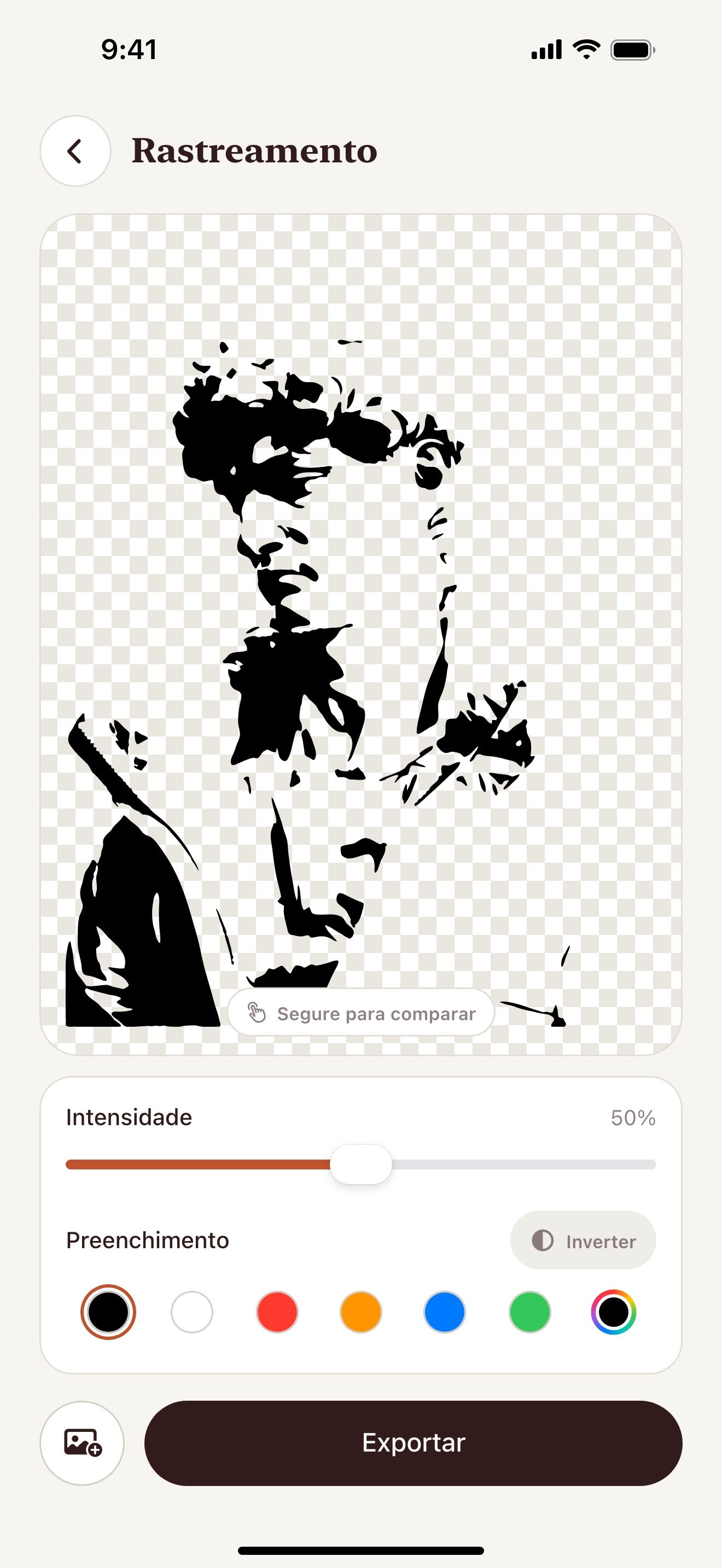
Um laser grava as áreas escuras e pula as claras. O Rastreamento transforma uma foto exatamente nesse tipo de imagem.
Aponte a câmera do iPhone ou iPad para abrir a App Store.


Passo a passo
Como preparar uma foto para gravação a laser no iPhone e iPad
- Abra o Vectorize Image e toque em Rastreamento.
- Escolha uma foto com bom contraste.
- Ajuste o detalhe com o controle Intensidade.
- Escolha preenchimento preto.
- Exporte SVG para cortar ou marcar. Exporte um PNG 4× para gravar.
- Abra o arquivo no software do laser.
O que você recebe
Só preto e branco
Uma cor significa sem tons de cinza. O laser grava cada área na mesma profundidade.
SVG para cortar
O software do laser lê os traçados SVG como linhas de corte ou de marcação.
PNG de até 4096 px
Um PNG grande mantém os detalhes finos na gravação.
Grátis e sem limite
Você pode rastrear quantas fotos quiser.
Dicas para um resultado limpo
- Teste o arquivo antes em uma sobra de material.
- Diminua a intensidade para madeira com veios fortes.
- Aumente a intensidade para materiais lisos que seguram detalhes finos.
Perguntas e respostas
Qual software de laser abre os arquivos?
Glowforge, xTool Creative Space e LightBurn abrem arquivos SVG e PNG.
Uso SVG ou PNG?
Use SVG para cortar ou marcar linhas. Use PNG para gravar áreas cheias.
Posso gravar a foto do meu pet?
Sim. Use uma foto de perto com boa luz. Remova o fundo antes.
Páginas relacionadas
A ferramenta para esta tarefa

Para iPhone e iPad
Prepare sua primeira gravação
Aponte a câmera do iPhone ou iPad para abrir a App Store.