
Para iPhone e iPad
Converta uma imagem em SVG
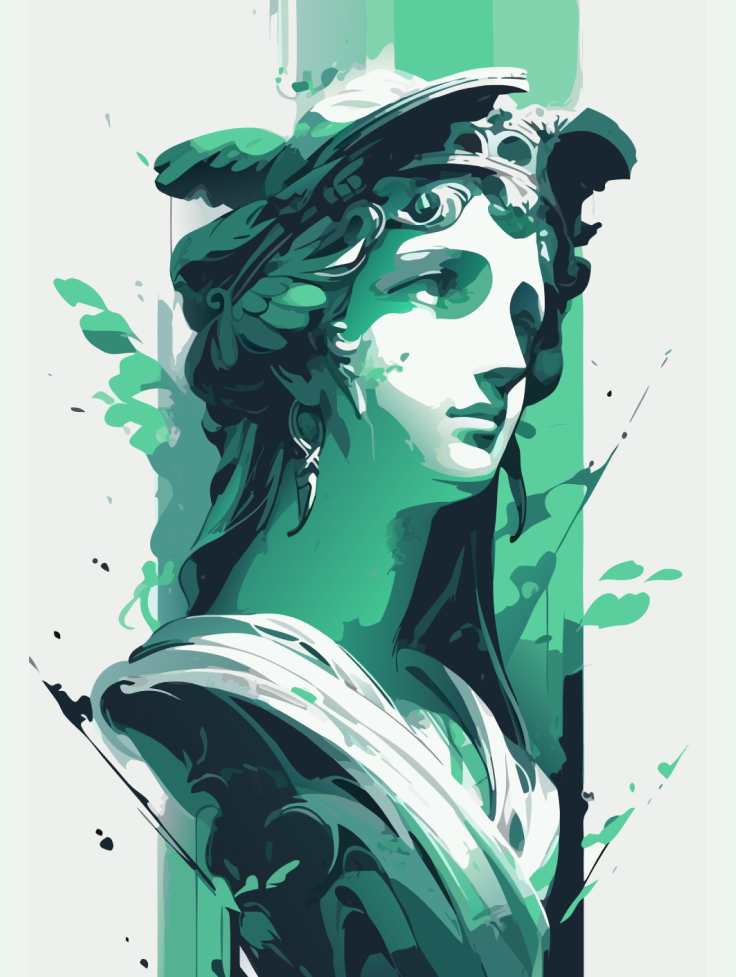
Imagem para vetor redesenha sua imagem com formas de cor chapadas. Você recebe um SVG nítido em qualquer tamanho.
Aponte a câmera do iPhone ou iPad para abrir a App Store.
Passo a passo
Como converter uma imagem em SVG no iPhone e iPad
- Abra o Vectorize Image e toque em Imagem para vetor.
- Escolha uma foto, um logo ou um PNG da fototeca.
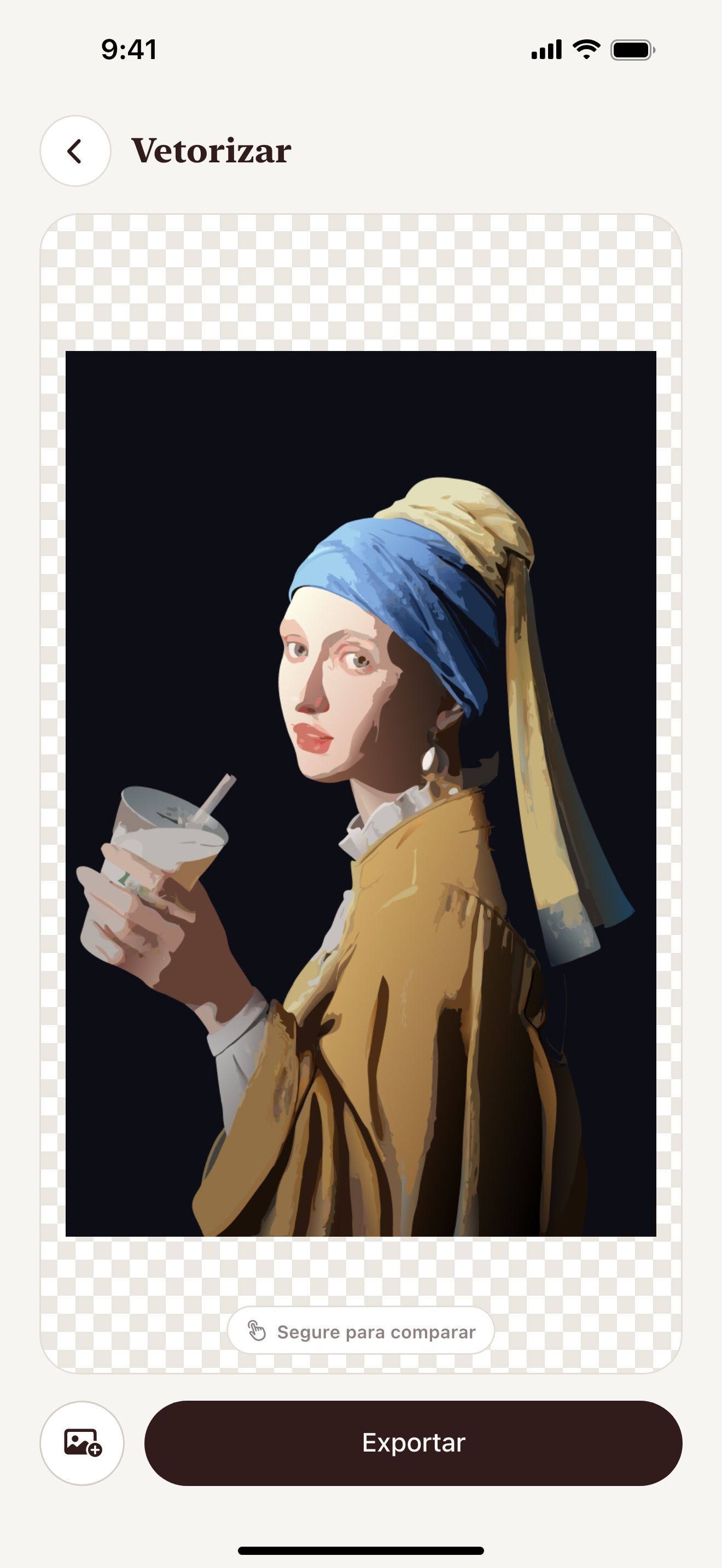
- Aguarde alguns segundos. A IA redesenha a imagem.
- Toque e segure o botão do olho para comparar com o original.
- Toque em Exportar e escolha SVG.
- Salve o arquivo em Arquivos ou compartilhe com outro app.
O que você recebe
Formas de cor chapadas
A IA troca os pixels por formas limpas. Cada forma é um traçado editável.
Nítido em qualquer tamanho
Um SVG não tem pixels. Ele fica nítido em um adesivo e em um pôster.
PNG de até 4096 px
O app gera o PNG a partir do vetor. Você escolhe 1×, 2×, 3× ou 4×.
Logos e desenhos
Logos e ícones dão o resultado mais limpo. Fotos ganham um estilo de pôster chapado.
Dicas para um resultado limpo
- Use uma imagem com bordas claras e poucas cores.
- Escolha a maior versão da imagem que você tiver.
- Remova o fundo antes se precisar só do objeto.
- Envie o recorte para Imagem para vetor com um toque.
As pessoas usam para
- Logos
- Cricut
- Adesivos
- Camisetas
- Gravação a laser
- Ícones
Perguntas e respostas
Posso editar o SVG?
Sim. O SVG contém traçados. Você pode editá-los no Illustrator, Inkscape, Figma ou Cricut Design Space.
Posso converter um JPG ou HEIC em SVG?
Sim. O app aceita qualquer imagem da fototeca, incluindo JPG, PNG e HEIC.
Quanto tempo leva a conversão?
A conversão costuma levar alguns segundos. Uma imagem grande pode levar até um minuto.
Por que não consigo salvar o SVG em Fotos?
O app Fotos não aceita arquivos SVG. Salve o SVG em Arquivos ou compartilhe com outro app.
Páginas relacionadas
Outras ferramentas


Para iPhone e iPad
Converta sua primeira imagem em SVG
Aponte a câmera do iPhone ou iPad para abrir a App Store.