
Für iPhone und iPad
Mach aus einem Monogramm ein SVG
Du hast ein Monogramm als Bild gefunden? Vectorize Image macht daraus ein SVG zum Schneiden und Drucken.
Scanne den Code mit der Kamera von iPhone oder iPad, um den App Store zu öffnen.
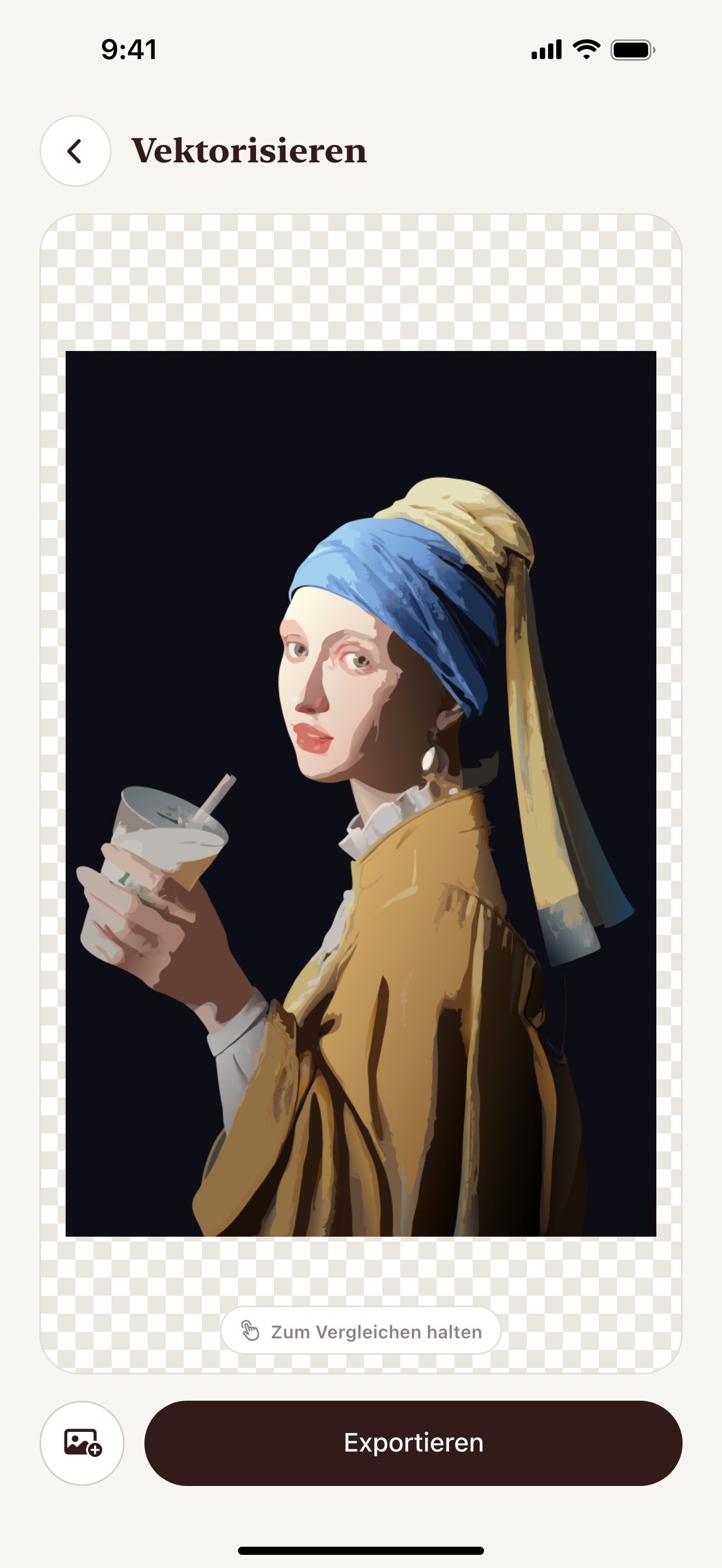
Schritt für Schritt
So wandelst du ein Monogramm auf iPhone und iPad in SVG um
- Sichere das Monogramm-Bild in Fotos.
- Öffne Vectorize Image.
- Tippe auf Nachzeichnen für eine Farbe oder auf Bild in Vektor für Farbe.
- Wähle das Bild.
- Tippe auf Exportieren und wähle SVG.
- Lade das SVG in deine Schneide- oder Gravur-App hoch.
Was du bekommst
Saubere Buchstabenkanten
Das SVG macht aus groben Pixelkanten glatte Kurven.
Einfarbig oder farbig
Nachzeichnen erstellt eine Farbe. Bild in Vektor behält mehrere Farben.
Jede Größe
Nutze dieselbe Datei auf einer Tasse, einem Schild oder einer Hochzeitseinladung.
Handgezeichnete Monogramme
Fotografiere ein Monogramm, das du gezeichnet hast. Die App macht daraus einen Vektor.
Tipps für ein sauberes Ergebnis
- Zeichne das Monogramm mit einem dicken schwarzen Stift auf weißes Papier.
- Fotografiere die Zeichnung bei Tageslicht ohne Schatten.
- Nimm Nachzeichnen für einfarbige Schneidedateien.
Fragen und Antworten
Gestaltet die App Monogramme?
Nein. Die App wandelt ein Monogramm-Bild in SVG um. Gestalte oder zeichne das Monogramm zuerst.
Kann ich es für Hochzeitsschilder nutzen?
Ja. Das SVG bleibt in jeder Größe scharf.
Welches Werkzeug soll ich nutzen?
Nimm Nachzeichnen für einfarbige Schnitte. Nimm Bild in Vektor für farbige Designs.
Ähnliche Seiten
Das Werkzeug für diese Aufgabe


Für iPhone und iPad
Mach aus deinem Monogramm ein SVG
Scanne den Code mit der Kamera von iPhone oder iPad, um den App Store zu öffnen.