
Für iPhone und iPad
Wandle PNG in SVG um
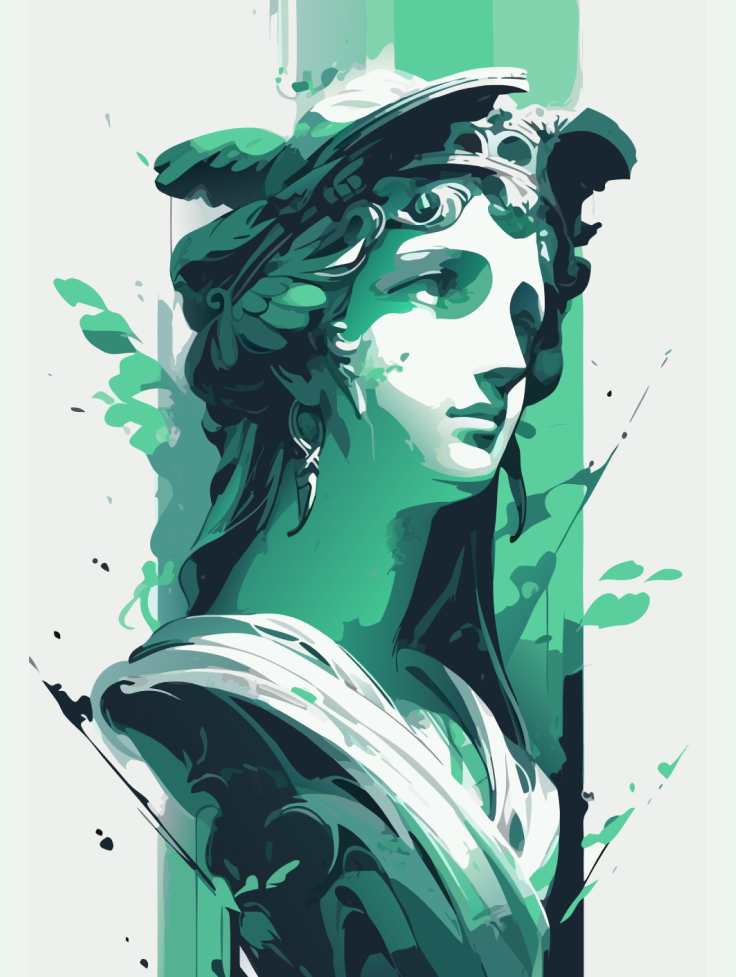
Ein PNG besteht aus Pixeln. Vectorize Image zeichnet es als SVG mit sauberen Formen neu.
Scanne den Code mit der Kamera von iPhone oder iPad, um den App Store zu öffnen.
Schritt für Schritt
So wandelst du PNG auf iPhone und iPad in SVG um
- Sichere das PNG in deiner Mediathek.
- Öffne Vectorize Image und tippe auf Bild in Vektor.
- Wähle das PNG.
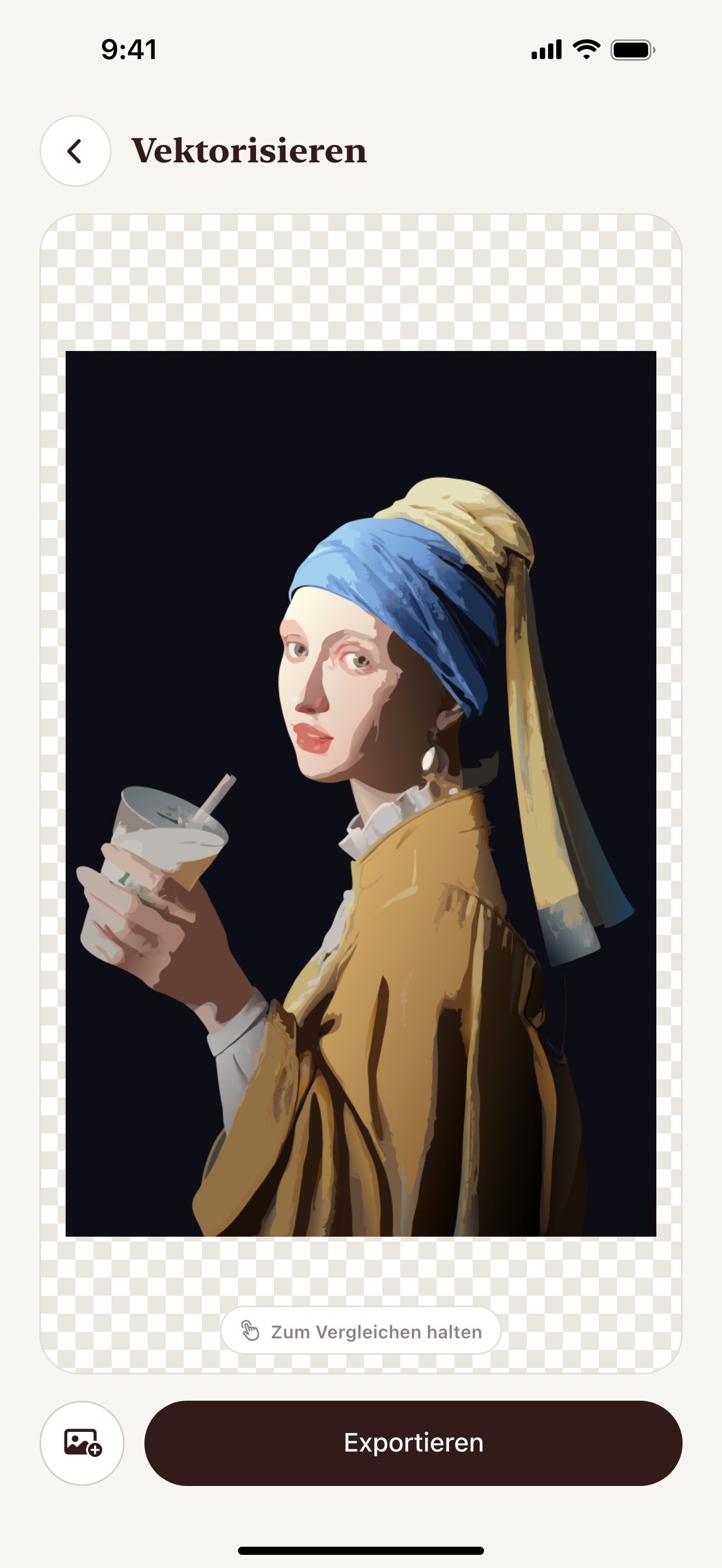
- Warte ein paar Sekunden. Die KI zeichnet das Bild neu.
- Tippe auf Exportieren und wähle SVG.
- Sichere das SVG in Dateien.
Was du bekommst
Farbig oder einfarbig
Bild in Vektor behält die Farben. Nachzeichnen erstellt kostenlos ein einfarbiges SVG.
Scharf in jeder Größe
Das SVG hat keine Pixel. Du kannst es ohne Unschärfe vergrößern.
Zurück zu PNG in 4×
Brauchst du ein größeres PNG? Exportiere den Vektor als PNG bis 4096 px.
Bearbeitbare Pfade
Jede Form im SVG ist ein Pfad. Bearbeite ihn in Illustrator, Inkscape oder Figma.
Tipps für ein sauberes Ergebnis
- Nimm das größte PNG, das du hast.
- Logos und Icons mit flachen Farben ergeben das sauberste SVG.
- Nimm Nachzeichnen, wenn du eine einfarbige Schneidedatei brauchst.
Fragen und Antworten
Kann ich ein PNG aus der Dateien-App umwandeln?
Sichere das PNG zuerst in Fotos. Wähle es dann in Vectorize Image.
Behält das SVG die Farben?
Bild in Vektor behält die Hauptfarben als flache Formen. Nachzeichnen nutzt eine Farbe, die du wählst.
Ähnliche Seiten
Das Werkzeug für diese Aufgabe


Für iPhone und iPad
Wandle dein PNG in SVG um
Scanne den Code mit der Kamera von iPhone oder iPad, um den App Store zu öffnen.