
Für iPhone und iPad
Erstelle SVG-Dateien für Cricut
Cricut schneidet Vektorformen. Vectorize Image macht aus jedem Foto ein SVG, das Cricut Design Space schneiden kann.
Scanne den Code mit der Kamera von iPhone oder iPad, um den App Store zu öffnen.


Schritt für Schritt
So erstellst du ein Cricut-SVG auf iPhone und iPad
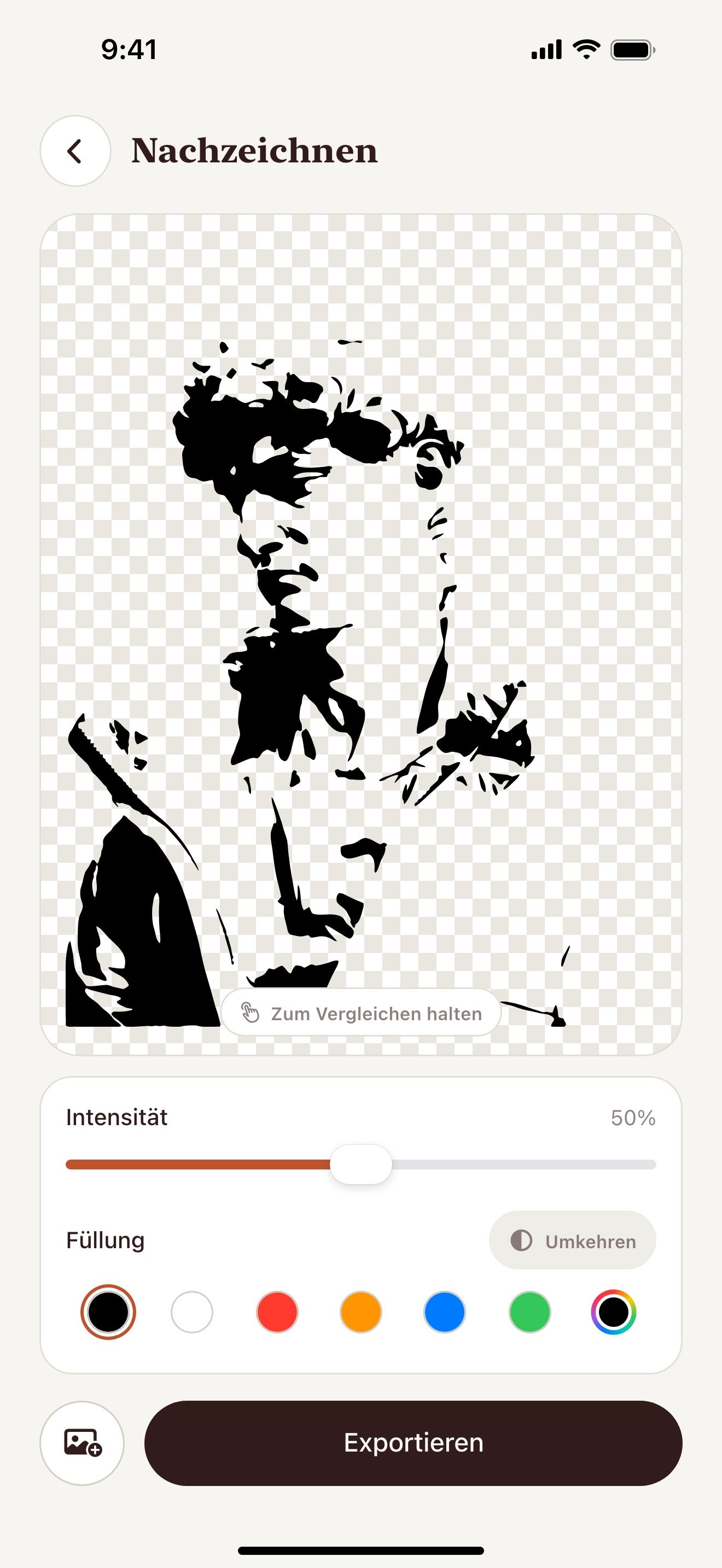
- Öffne Vectorize Image und tippe auf Nachzeichnen.
- Wähle ein Foto mit einem klaren Motiv.
- Bewege den Regler Intensität, um das Detail einzustellen.
- Tippe auf Exportieren und wähle SVG.
- Sichere das SVG in Dateien.
- Tippe in Cricut Design Space auf Upload und wähle das SVG.
Was du bekommst
Einfarbige Schneidedateien
Nachzeichnen erstellt eine einzige Ebene. Cricut schneidet sie in einem Durchgang.
Kostenlos ohne Limit
Du kannst so viele Fotos nachzeichnen, wie du willst.
Print Then Cut
Bild in Vektor behält die Farben. Nutze es für Print-Then-Cut-Designs.
Kein Computer nötig
Erstelle die Datei auf iPhone oder iPad. Lade sie vom selben Gerät hoch.
Tipps für ein sauberes Ergebnis
- Einfache Formen schneiden besser als feine Details.
- Senke die Intensität, um winzige Teile zu vermeiden, die schwer zu entgittern sind.
- Verschweiße oder verbinde die Teile nach dem Upload in Design Space.
Fragen und Antworten
Nimmt Cricut Design Space SVG auf iPhone und iPad an?
Ja. Die Design-Space-App auf iPhone und iPad lädt SVG-Dateien aus Dateien hoch.
Welches Werkzeug ist am besten für Cricut?
Nachzeichnen ist am besten für Vinyl und Schablonen. Bild in Vektor ist am besten für Print Then Cut.
Darf ich Produkte mit diesen Dateien verkaufen?
Du darfst Produkte aus deinen eigenen Bildern verkaufen. Stell sicher, dass du die Rechte am Originalfoto hast.
Ähnliche Seiten
Das Werkzeug für diese Aufgabe

Für iPhone und iPad
Erstelle deine erste Cricut-Datei
Scanne den Code mit der Kamera von iPhone oder iPad, um den App Store zu öffnen.