
Für iPhone und iPad
Entferne den Hintergrund aus einem Foto
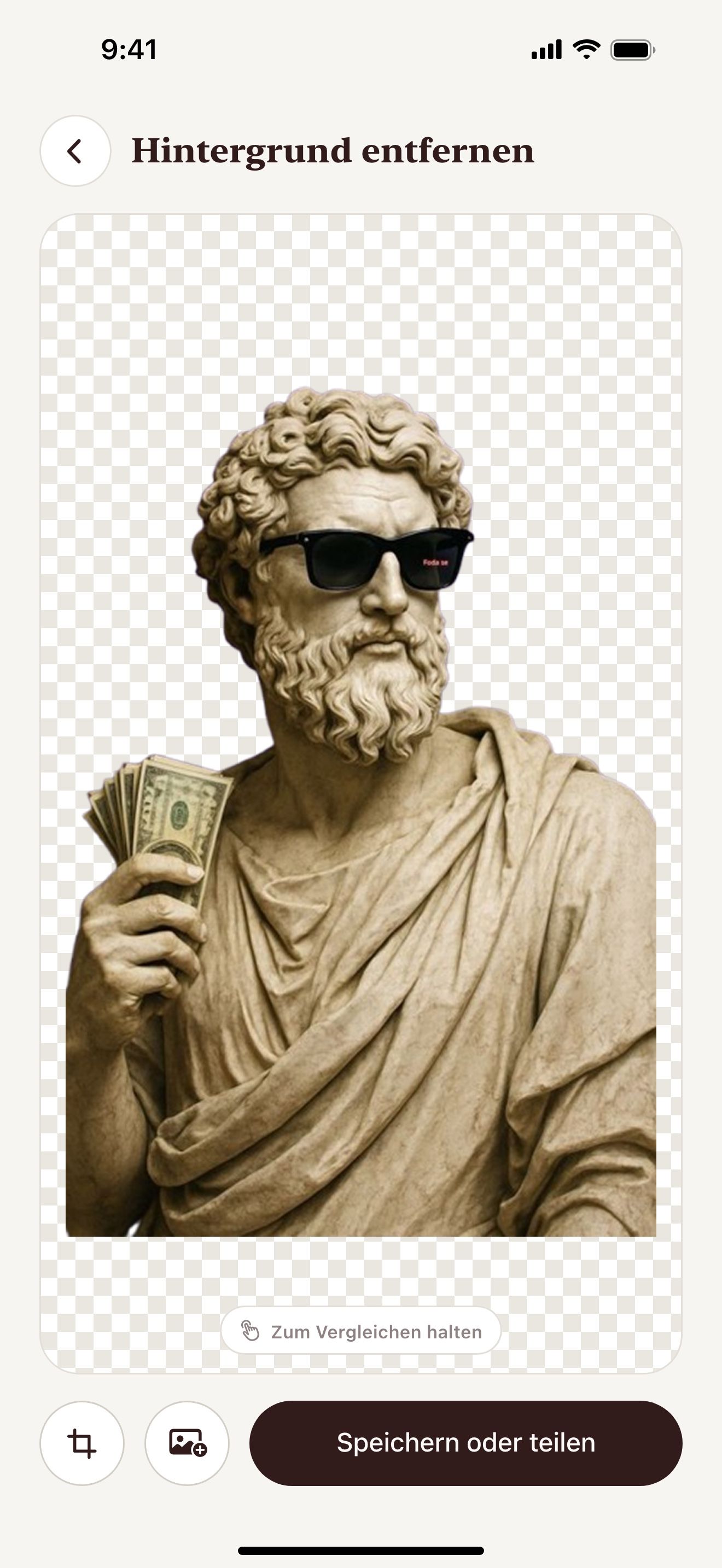
Hintergrund entfernen stellt das Motiv mit KI frei. Der Hintergrund wird transparent.
Scanne den Code mit der Kamera von iPhone oder iPad, um den App Store zu öffnen.


Schritt für Schritt
So entfernst du den Hintergrund eines Fotos auf iPhone und iPad
- Öffne Vectorize Image und tippe auf Hintergrund entfernen.
- Wähle ein Foto oder nimm ein neues auf.
- Warte ein paar Sekunden. Die KI stellt das Motiv frei.
- Halte die Augen-Taste gedrückt, um das Ergebnis mit dem Original zu vergleichen.
- Tippe auf Speichern oder teilen und sichere das PNG.
Was du bekommst
Saubere Kanten
Die KI findet das Motiv und behält feine Kanten.
Transparentes PNG
Die App sichert das Motiv als PNG mit transparentem Hintergrund.
Nächstes Werkzeug mit einem Tipp
Schick das Motiv an Bild in Vektor oder Nachzeichnen. Die App hält dein letztes Ergebnis bereit.
Drag & Drop
Halte das Motiv gedrückt. Zieh es dann in eine andere App.
Tipps für ein sauberes Ergebnis
- Nimm ein Foto, auf dem das Motiv scharf ist.
- Lass etwas Platz um das Motiv.
- Schick das Motiv an Bild in Vektor, um einen SVG-Sticker zu bekommen.
Wofür Menschen es nutzen
- Sticker
- Produktfotos
- Profilbilder
- Collagen
- Onlineshop-Angebote
- T-Shirt-Druck
Fragen und Antworten
In welchem Format kommt das Ergebnis?
Die App sichert das Motiv als PNG mit transparentem Hintergrund.
Funktioniert Hintergrund entfernen auf dem iPad?
Ja. Auf dem iPad ziehst du das Motiv direkt in eine andere App.
Kann ich das Motiv in ein SVG umwandeln?
Ja. Tippe auf das nächste Werkzeug, wenn das Motiv fertig ist. Bild in Vektor oder Nachzeichnen öffnet sich mit deinem Motiv.
Ähnliche Seiten
Weitere Werkzeuge



Für iPhone und iPad
Entferne deinen ersten Hintergrund
Scanne den Code mit der Kamera von iPhone oder iPad, um den App Store zu öffnen.