
Für iPhone und iPad
Mach den Hintergrund transparent
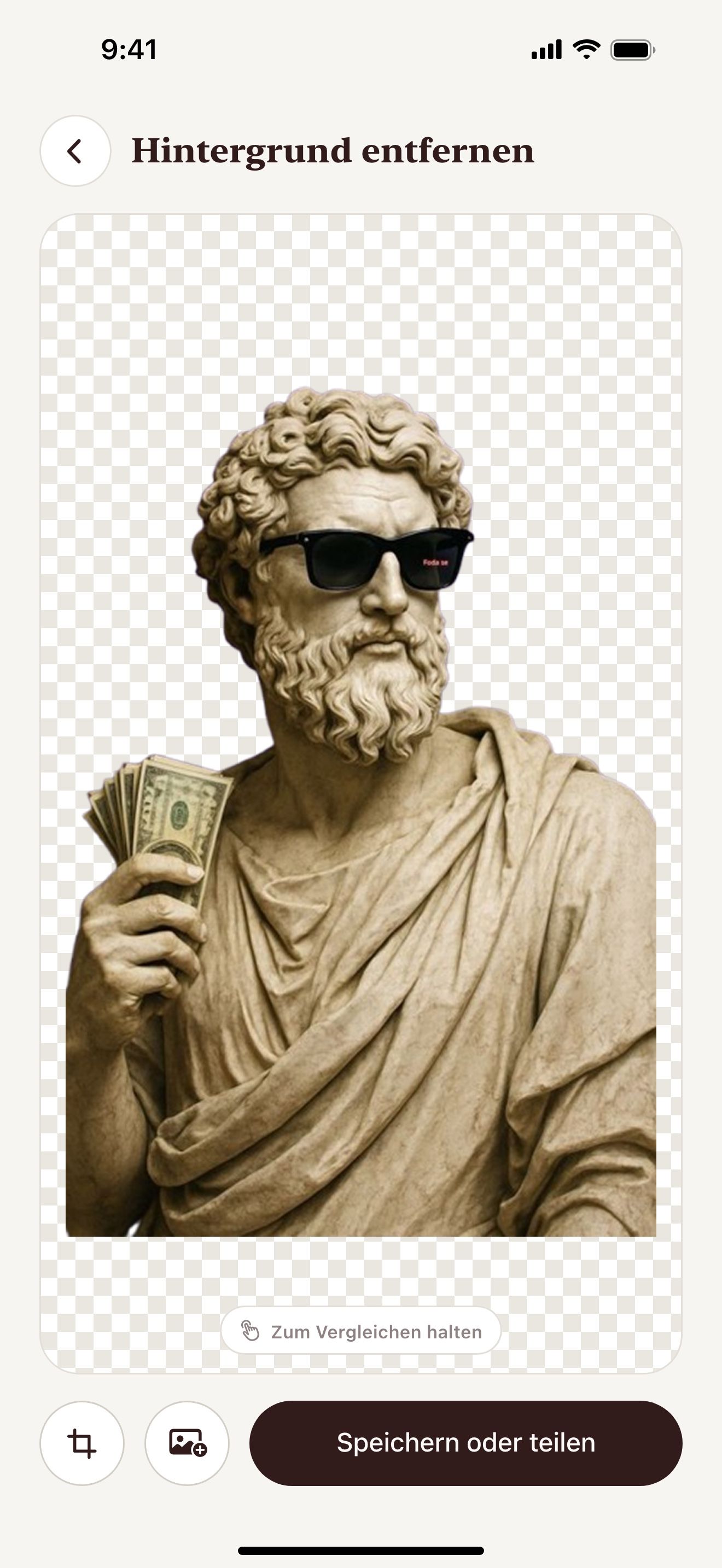
Hintergrund entfernen stellt das Motiv mit KI frei. Die App sichert ein PNG mit transparentem Hintergrund.
Scanne den Code mit der Kamera von iPhone oder iPad, um den App Store zu öffnen.


Schritt für Schritt
So erstellst du ein transparentes PNG auf iPhone und iPad
- Öffne Vectorize Image und tippe auf Hintergrund entfernen.
- Wähle das Foto.
- Warte ein paar Sekunden. Die KI stellt das Motiv frei.
- Tippe auf Speichern oder teilen.
- Sichere das PNG in Dateien oder Fotos.
Was du bekommst
Echte Transparenz
Das PNG behält die transparenten Flächen. Andere Apps zeigen das Motiv ohne Hintergrund.
Jedes Motiv
Das Werkzeug funktioniert mit Menschen, Produkten, Haustieren und Objekten.
Nächster Schritt: Vektor
Schick das Motiv mit einem Tipp an Bild in Vektor oder Nachzeichnen.
Drag & Drop
Zieh das Motiv auf dem iPad direkt in Keynote, Notizen oder eine andere App.
Tipps für ein sauberes Ergebnis
- Nimm ein Foto, auf dem sich das Motiv vom Hintergrund abhebt.
- Sende das PNG in Messengern als Datei. Manche Messenger ersetzen Transparenz durch Weiß.
Fragen und Antworten
Warum zeigt mein PNG einen weißen Hintergrund?
Manche Apps ersetzen Transparenz durch Weiß. Sende das PNG als Datei, damit die Transparenz bleibt.
Bekomme ich auch ein transparentes SVG?
Ja. Schick das Motiv an Nachzeichnen. Nachzeichnen sichert ein SVG ohne Hintergrund.
Ähnliche Seiten
Das Werkzeug für diese Aufgabe

Für iPhone und iPad
Erstelle dein erstes transparentes PNG
Scanne den Code mit der Kamera von iPhone oder iPad, um den App Store zu öffnen.