
Für iPhone und iPad
Erstelle eine Schablone aus einem Foto
Eine Schablone braucht kräftige Formen in einer Farbe. Nachzeichnen macht genau das aus jedem Foto.
Scanne den Code mit der Kamera von iPhone oder iPad, um den App Store zu öffnen.


Schritt für Schritt
So erstellst du eine Schablone auf iPhone und iPad
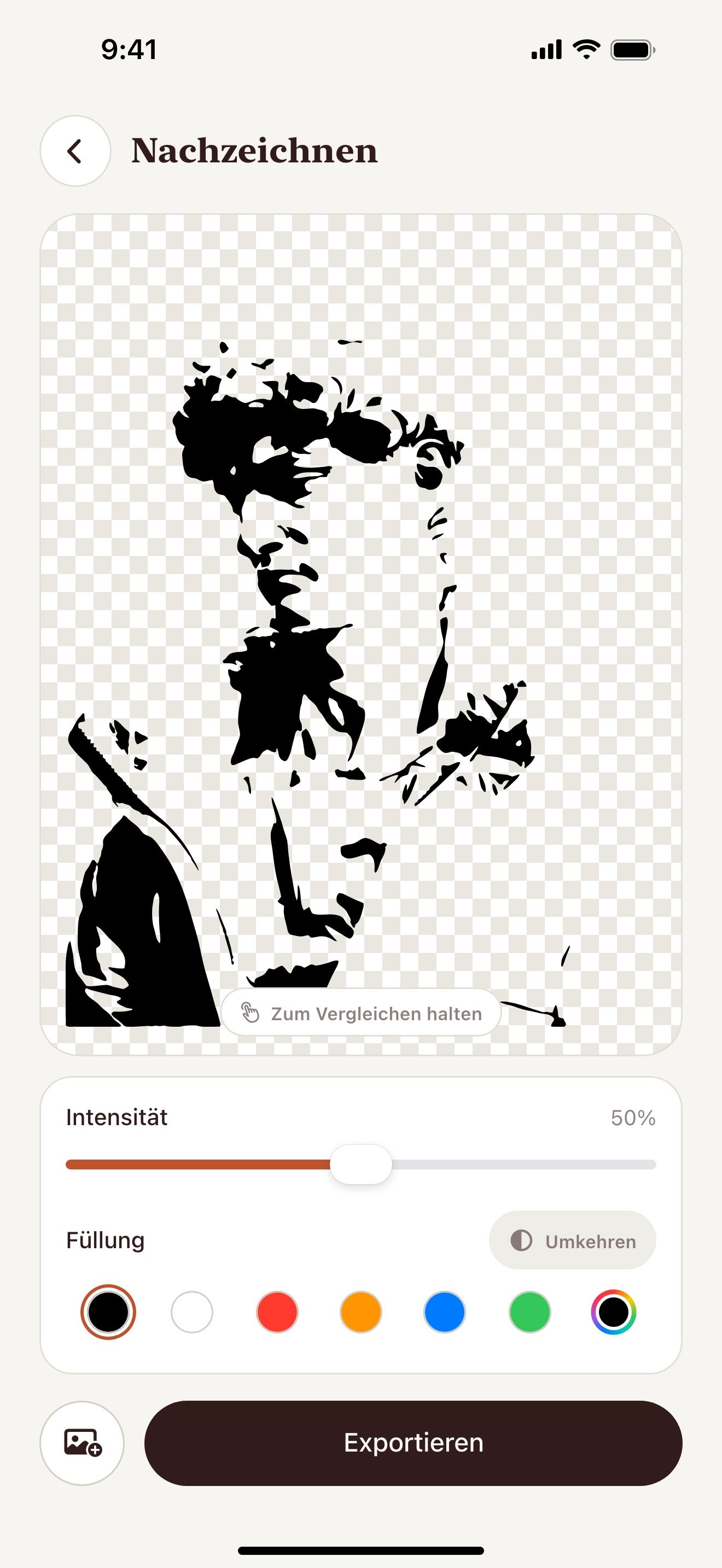
- Öffne Vectorize Image und tippe auf Nachzeichnen.
- Wähle ein Foto mit starkem Kontrast.
- Senke die Intensität für kräftige Formen.
- Tippe auf Umkehren, wenn du die gegenteiligen Flächen füllen willst.
- Exportiere ein PNG zum Drucken oder ein SVG zum Schneiden.
Was du bekommst
Kräftige Formen
Nachzeichnen lässt kleine Details weg. Die Schablone bleibt leicht zu schneiden.
Kostenlos und offline
Nachzeichnen läuft ohne Limit auf deinem Gerät.
Drucken oder schneiden
Druck das PNG und schneide es von Hand. Oder schick das SVG an einen Plotter.
Jede Größe
Das SVG lässt sich bis zur Wandschablone ohne Unschärfe vergrößern.
Tipps für ein sauberes Ergebnis
- Nimm ein Foto mit schlichtem Hintergrund.
- Senke die Intensität für Schablonen mit Sprühfarbe.
- Prüf die geschlossenen Flächen in Buchstaben. Füg im Editor Stege hinzu, damit sie nicht herausfallen.
Fragen und Antworten
Welches Material kann ich schneiden?
Schneide das SVG mit deinem Plotter aus Vinyl, Mylar, Karton oder Holz.
Kann ich eine Gesichtsschablone machen?
Ja. Nimm ein Porträt mit Seitenlicht. Senke die Intensität für ein sauberes Ergebnis.
Ist es kostenlos?
Ja. Nachzeichnen ist kostenlos und ohne Limit.
Ähnliche Seiten
Das Werkzeug für diese Aufgabe

Für iPhone und iPad
Erstelle deine erste Schablone
Scanne den Code mit der Kamera von iPhone oder iPad, um den App Store zu öffnen.