
Für iPhone und iPad
Zeichne ein Foto als Silhouette nach
Nachzeichnen macht aus jedem Foto eine einfarbige Silhouette. Das Werkzeug läuft auf deinem iPhone oder iPad und kostet nichts.
Scanne den Code mit der Kamera von iPhone oder iPad, um den App Store zu öffnen.


Schritt für Schritt
So erstellst du eine Schablone aus einem Foto auf iPhone und iPad
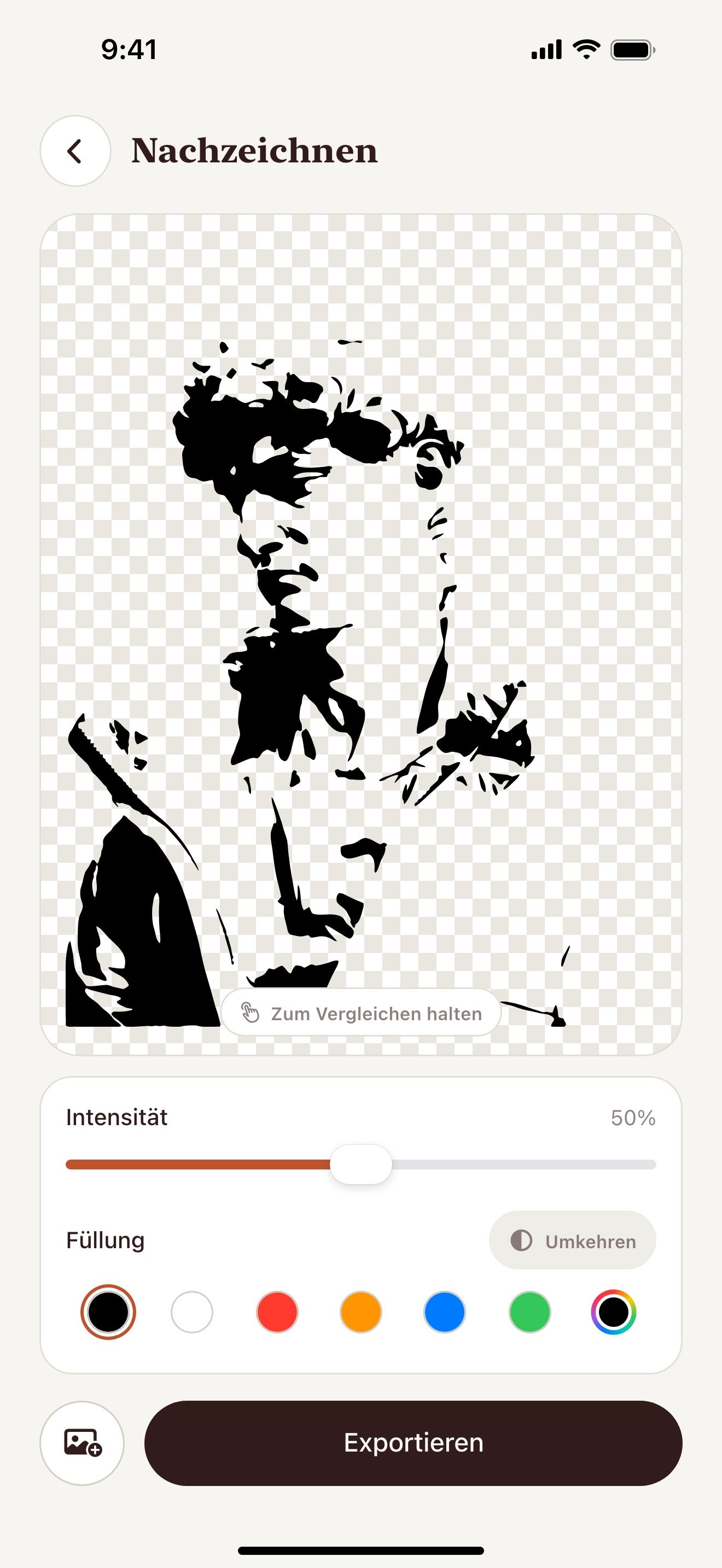
- Öffne Vectorize Image und tippe auf Nachzeichnen.
- Wähle ein Foto mit einem klaren Motiv.
- Bewege den Regler Intensität, um das Detail einzustellen.
- Tippe auf Umkehren, um gefüllte und leere Flächen zu tauschen.
- Wähle die Füllfarbe.
- Tippe auf Exportieren und sichere das SVG oder PNG.
Was du bekommst
Kostenlos ohne Limit
Du kannst so viele Fotos nachzeichnen, wie du willst.
Funktioniert offline
Das Werkzeug läuft auf deinem Gerät. Dein Foto bleibt auf deinem iPhone oder iPad.
Live-Vorschau
Die Silhouette ändert sich, während du den Regler bewegst.
Eine Farbe
Einfarbige Formen schneiden Cricut- und Silhouette-Plotter sauber.
Tipps für ein sauberes Ergebnis
- Nimm ein Foto mit schlichtem Hintergrund und starkem Kontrast.
- Senke die Intensität für eine kräftige Schablone mit weniger Details.
- Erhöhe die Intensität, um mehr Details zu behalten.
- Entferne zuerst den Hintergrund für eine saubere Kontur.
Wofür Menschen es nutzen
- Schablonen
- Cricut
- Silhouette Cameo
- Vinyl-Aufkleber
- Lasergravur
- Strichzeichnung
- T-Shirt-Druck
Fragen und Antworten
Ist Nachzeichnen kostenlos?
Ja. Nachzeichnen ist kostenlos und ohne Limit.
Funktioniert Nachzeichnen offline?
Ja. Nachzeichnen läuft auf deinem iPhone oder iPad. Das Werkzeug braucht keine Verbindung.
Kann ich die Silhouette mit Cricut schneiden?
Ja. Sichere das SVG in Dateien. Lade es dann in Cricut Design Space als Schneidebild hoch.
Was unterscheidet Nachzeichnen von Bild in Vektor?
Nachzeichnen erstellt eine einfarbige Silhouette auf deinem Gerät. Bild in Vektor nutzt KI und behält die Farben.
Ähnliche Seiten
Weitere Werkzeuge



Für iPhone und iPad
Erstelle deine erste Schablone
Scanne den Code mit der Kamera von iPhone oder iPad, um den App Store zu öffnen.