
iPhone·iPad용
Cricut용 SVG 만들기
Cricut은 벡터 도형을 잘라요. Vectorize Image는 어떤 사진이든 Cricut Design Space가 자를 수 있는 SVG로 바꿔요.
iPhone 또는 iPad 카메라로 스캔하면 App Store가 열려요.


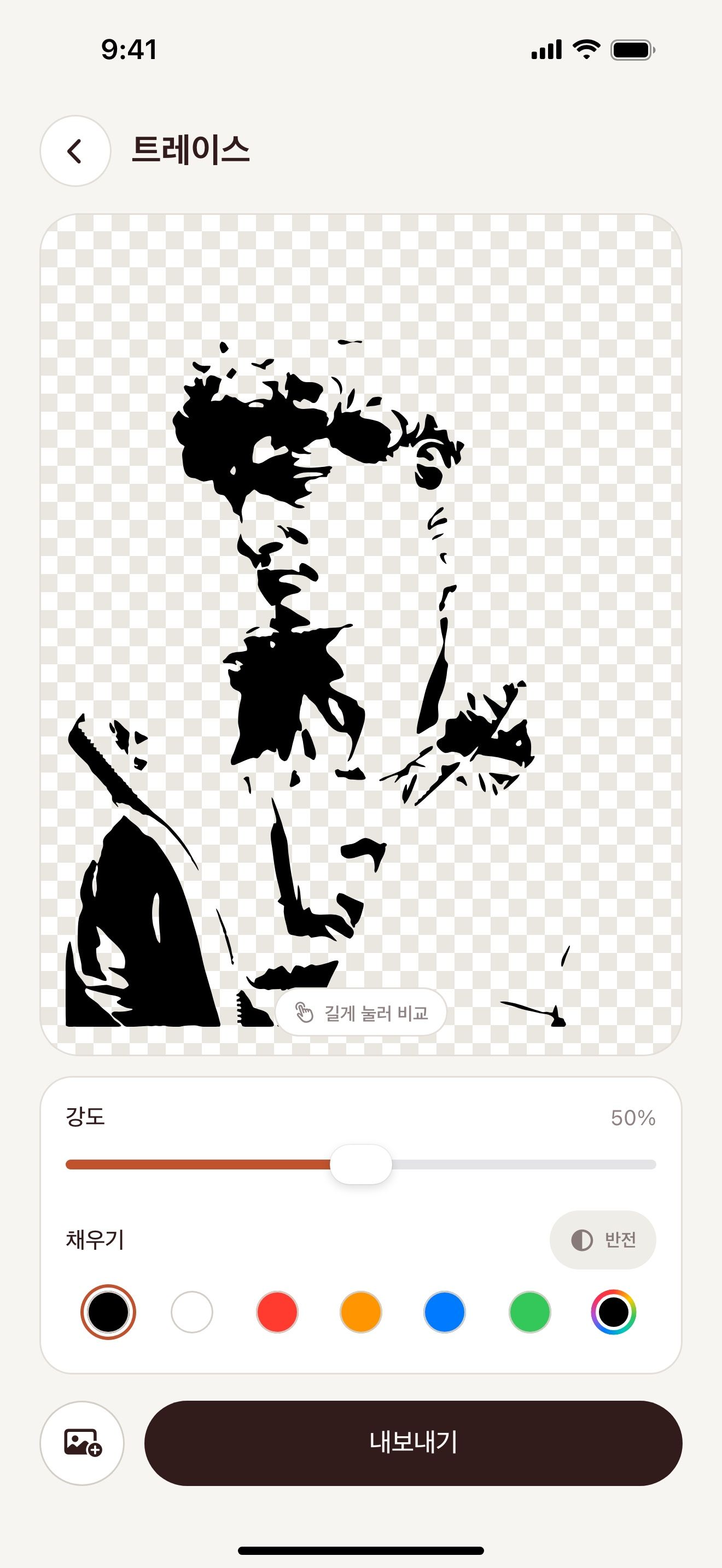
단계별 안내
iPhone·iPad에서 Cricut용 SVG를 만드는 방법
- Vectorize Image를 열고 트레이스를 탭해요.
- 피사체가 뚜렷한 사진을 골라요.
- 강도 슬라이더로 디테일을 조절해요.
- 내보내기를 탭하고 SVG를 골라요.
- SVG를 파일 앱에 저장해요.
- Cricut Design Space에서 Upload를 탭하고 SVG를 골라요.
얻는 것
한 가지 색 커팅 파일
트레이스는 레이어 하나를 만들어요. Cricut이 한 번에 잘라요.
무료, 무제한
원하는 만큼 사진을 트레이스할 수 있어요.
Print Then Cut
이미지를 벡터로는 색을 남겨요. Print Then Cut 디자인에 써요.
컴퓨터 없이
iPhone이나 iPad에서 파일을 만들고 같은 기기에서 업로드해요.
깔끔한 결과를 위한 팁
- 세밀한 디테일보다 단순한 도형이 더 잘 잘려요.
- 강도를 낮추면 떼어 내기 어려운 작은 조각이 줄어요.
- 업로드한 뒤 Design Space에서 조각을 용접하거나 붙여요.
질문과 답변
iPhone·iPad의 Cricut Design Space는 SVG를 받나요?
네. iPhone·iPad의 Design Space 앱은 파일 앱에서 SVG를 업로드해요.
Cricut에는 어떤 도구가 가장 좋나요?
시트지와 스텐실에는 트레이스가 좋아요. Print Then Cut에는 이미지를 벡터로가 좋아요.
이 파일로 만든 제품을 팔 수 있나요?
내 이미지로 만든 제품은 팔 수 있어요. 원본 사진의 권리가 있는지 확인하세요.
관련 페이지
이 작업에 맞는 도구

iPhone·iPad용
첫 Cricut 파일 만들기
iPhone 또는 iPad 카메라로 스캔하면 App Store가 열려요.